- ブログ
名刺デザインでやってはいけない7つのNG|おしゃれに見せる5原則と作り方
「テンプレートを使って名刺を作ったのに、なんとなく素人っぽい」
「渡すときに、少し気恥ずかしい」
名刺デザインについて、このように感じている方は多いのではないでしょうか。
素人っぽさの原因は、センスではありません。
情報の詰め込みすぎや余白の不足など、設計上の問題がほとんどです。
つまり、原因を知れば直せます。
本記事では、Webクリエイタースクールを運営するCampusが名刺デザインの基本や、やってはいけない7つのNG行為、名刺デザインの作り方などを解説します。
なお、名刺デザインの原則そのものを体系的に学びたい方向けに、Campusでは無料の動画講座もご用意しています。
内容・品質・講師の人柄を費用負担なく確認いただけるので、お気軽にお申し込みください。
名刺デザインの基本
まずは、名刺デザインの基本ともいえる以下の3点を押さえておきましょう。
| 項目 | 概要 |
|---|---|
| サイズ | 日本では91×55mmが標準 |
| 載せる情報 | 必須項目と任意項目を分け、優先順位をつける |
| 縦型・横型 | 横型が基本だが、縦型が有効な業種もある |
名刺のサイズは91×55mmが標準
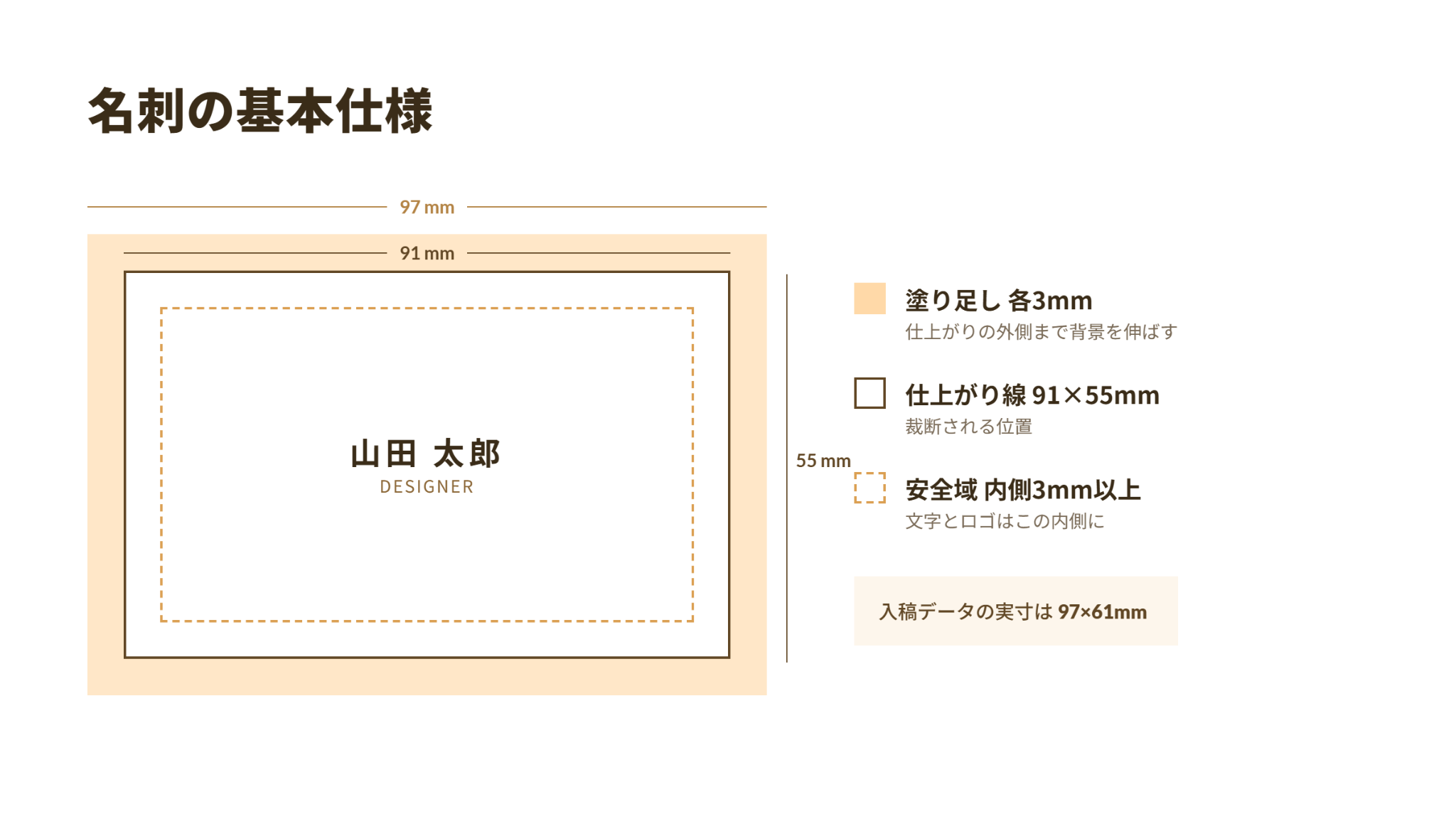
日本で一般的に使われる名刺のサイズは、91×55mmです。
JIS規格で定められた寸法ではなく、事実上の標準サイズとして定着しています。
なお、関東では「4号」、関西では「大阪9号」と呼ばれることもありますが、サイズは同じです。
海外の方と接点が多い場合は、北米で一般的な89×51mmなど、相手の地域に合わせたサイズも選択肢になります。
名刺は正方形や小さめの変形サイズも作れますが、注意点があります。
一般的な名刺ケースやファイルに収まらないことがあるという点です。
相手が保管しづらく、扱いにくいと感じる可能性があります。
個性を出したい場合は、サイズではなく紙質や余白で差をつける方がよいでしょう。
名刺に載せる情報の種類と優先順位
名刺に載せる情報は、必須と任意に分けて考えます。
【必須の項目】
- 氏名(読み方がわかりにくい場合はふりがなも)
- 会社名・屋号・事業名
- 連絡先(メールアドレス、電話番号など)
【任意の項目】
- 肩書・職種
- 住所
- SNSアカウント、Webサイト、QRコード
- 資格、対応できる業務、キャッチコピー
初心者がやりがちなのは、任意の項目まですべて載せてしまうことです。
その結果、文字が小さくなり読みづらい名刺になります。
判断の目安は「相手が後で使う情報かどうか」です。
たとえば、連絡がメールやチャットで完結する仕事であれば、FAX番号や電話番号を無理に載せる必要はないでしょう。
横型で作成するのが原則
名刺は基本的に横型で作成します。
理由は3つあります。
- 一般的な名刺ケースが横型を前提としている
- 名刺管理アプリでの読み取りに向いている
- 相手が見慣れているため、情報を探しやすい
一方、士業やクリエイターのように、落ち着いた印象や個性を打ち出したい場合は縦型も有効です。
ただし、横幅が狭いため、載せる情報を絞り込む前提で選んでください。
名刺デザインでやってはいけない7つのNG|原因と直し方
ここでは、名刺デザインでやってはいけないことを解説します。
以下の7つのポイントが挙げられるので、直し方・代替案と合わせて詳しくみていきましょう。
| やめたほうがいいデザイン | やってはいけない理由 | 直し方・対策 |
|---|---|---|
| 1. 余白がなく、情報を詰め込みすぎている | 窮屈で安っぽく見える | 情報を削り、周囲に余白を確保する |
| 2. 文字が小さすぎる・行間が詰まっている | そもそも読まれない | 本文サイズを上げ、行間を空ける |
| 3. フォントの種類が多すぎる・フォントが業種に合っていない | 統一感が崩れる | 1〜2書体に絞る |
| 4. 情報のジャンプ率が設計されていない | 名前が埋もれる | 大小の差をつける |
| 5. 色数が多い・背景色と文字色のコントラストが不足している | 印象が散る | 2〜3色+アクセント1色を意識する |
| 6. ロゴや画像の解像度が足りていない | 素人感が最も出る | 高解像度・ベクター形式を使う |
| 7. 印刷を想定していない | フチや文字が切れる | 塗り足しと安全域を設定する |
NG1|余白がなく、情報を詰め込みすぎている
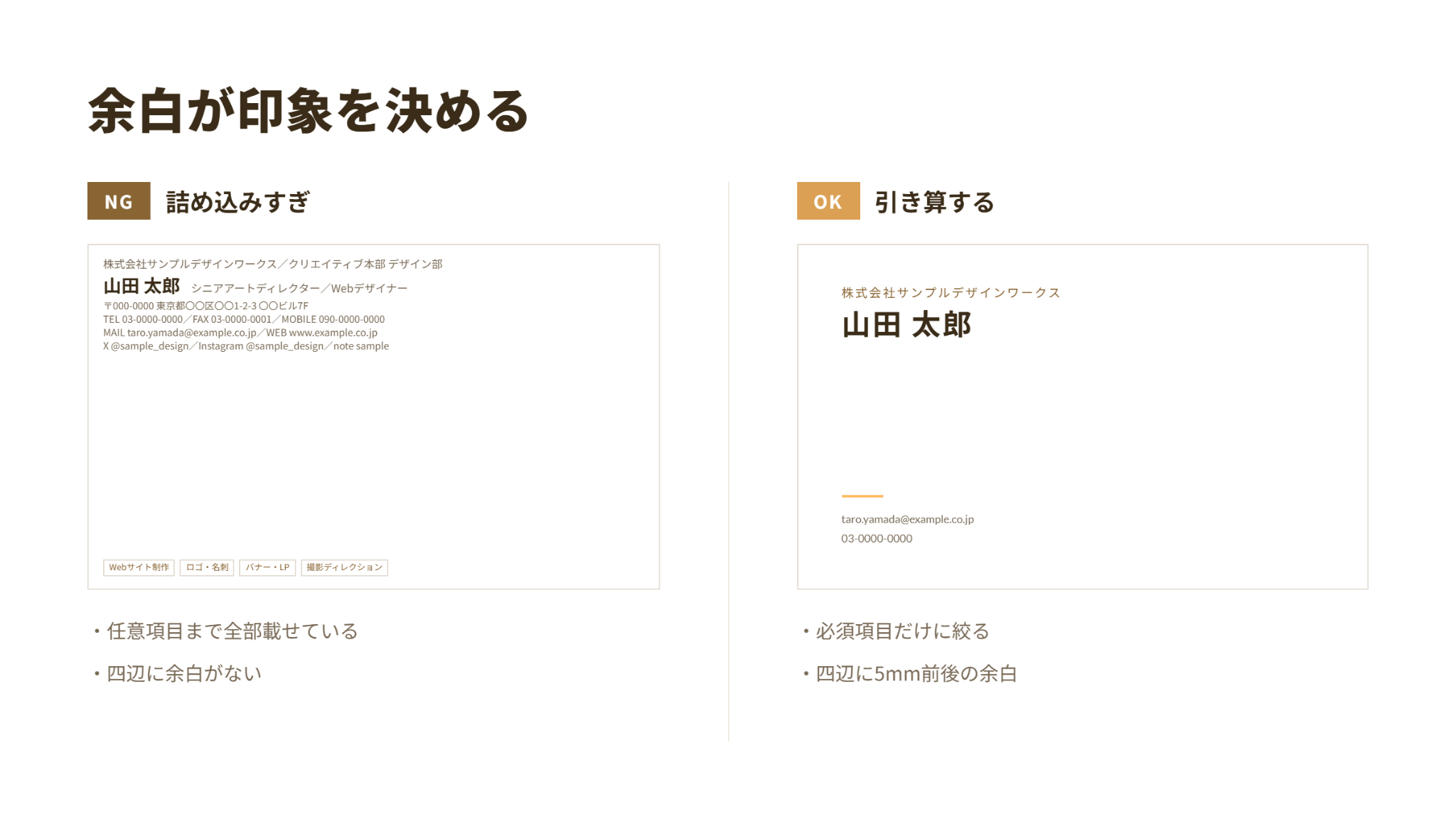
最も多いNG例は余白がなく、情報を詰め込みすぎているパターンです。
余白は「何もない無駄なスペース」ではありません。
視線を導き、格を演出する設計要素です。
たとえば、高級ブランドの広告も情報量は少なく、余白が広く取られています。
余白の量は、視認性を高め、信頼性を高めるための重要なポイントになるのです。
余白がない場合は、まず情報を削ります。
削る順序は、任意項目 → 装飾 → 肩書の言い換え、の順です。
そして、名刺の四辺から5mm程度は文字を置かないように、レイアウトを検討してください
NG2|文字が小さすぎる・行間が詰まっている
次にありがちな失敗は、文字が小さく、行間が詰まっているケースです。
何が書かれているのか読みにくくなり、デザイン以前に、名刺としての機能を損なってしまいます。
また、名刺は、明るい場所で読まれるとは限りません。
薄暗い会議室や会食の席で受け取られる状況があることも想定して、デザインを考える必要があります。
連絡先などの本文は6〜7ptを下限の目安としておきましょう。
6ptを下回ると、書体や印刷方式によっては文字がつぶれたり、読みにくくなったりする可能性があります。
氏名は10〜18pt程度を目安に、しっかり大きさを確保してください。
行間(行送り)も重要です。
文字サイズの1.2〜1.5倍を目安に空けると、視認性が高まります。
文字の大きさや行間に迷ったときは、印刷して腕を伸ばした距離で読めるかを確認してください。
NG3|フォントの種類が多すぎる・フォントが業種に合っていない
3種類以上の書体が混ざると、統一感は失われます。
また、名刺から受け取る印象はフォントの種類によっても変わってくるため、業種との相性も考えたうえで選択する必要があります。
使用するフォントの種類は、1~2種類までに抑えるのが基本です。
太さ(ウエイト)の変化で差をつければ、書体は増やさずに強弱を作れます。
また、書体の印象は、おおまかに次のように分かれます。
| 書体 | 印象 | 向く業種の例 |
|---|---|---|
| 明朝体 | 信頼・伝統・落ち着き | 士業、コンサル、和の業種 |
| ゴシック体 | 明快・現代的・力強い | IT、製造、スタートアップ |
| 丸ゴシック体 | 親しみ・柔らかさ | 教育、保育、サロン |
フォントの種類が、業種や与えたい印象に合っているかどうかが判断軸になります。
なお、フリーフォントを使う場合は商用利用の可否を必ず確認してください。
名刺は業務で使うため、商用利用にあたります。
NG4|情報のジャンプ率が設計されていない
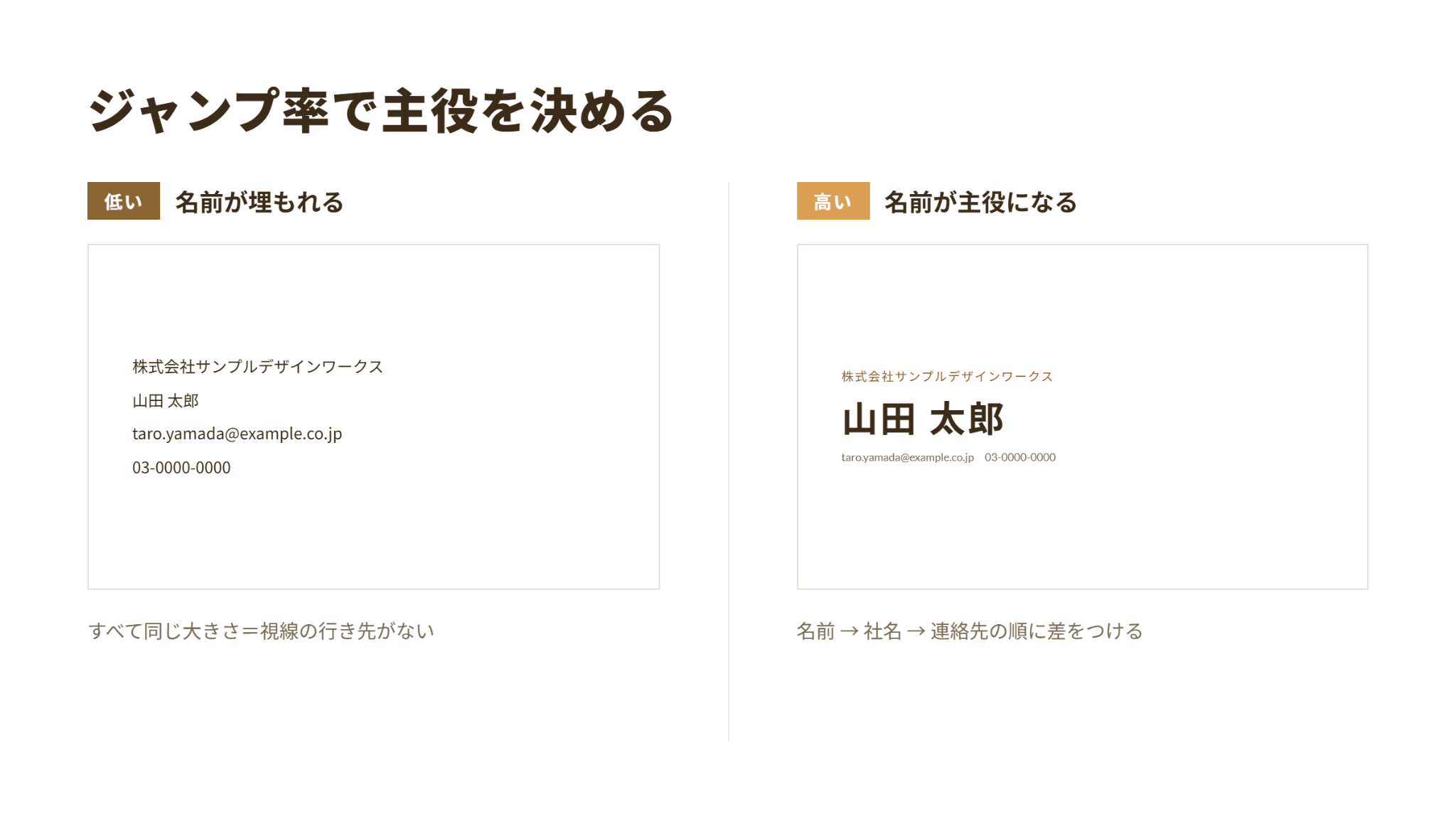
情報のジャンプ率が設計されていないパターンも、名刺デザインでよくある失敗といえます。
ジャンプ率とは、要素どうしの大きさの差のことです。
すべての文字が同じ大きさだと、どこを見ればいいのかわかりません。
結果として、いちばん覚えてほしい名前が埋もれます。
名前を思っているより一段大きくしてください。
そして連絡先は、読める範囲で小さくします。
この差が大きいほど、視線は自然と名前に向かいます。
NG5|色数が多い/背景色と文字色のコントラストが不足している
色数は多いほど華やかになるわけではありません。
むしろ色数が多いほど統一感がなくなり、印象がぼやけます。
推奨は、ベース(白や紙色)+メイン1色+アクセント1色の構成です。
迷う場合は、ロゴの色をメインに据えると統一感が出ます。
名刺で使ってはいけない色も、基本的にはありません。
ただし、濃い背景に細い白文字を載せると、印刷条件によっては文字がつぶれたり、かすれたりするため注意が必要です。
また、背景色と文字色の明度差が小さい配色も、読みにくくなるため避けましょう。
そのほか、弔事を連想させる黒一色の組み合わせは避けるなど、業種によって配慮が必要なケースもあります。
相手が受け取る場面を想像して、色を選ぶことが大切です。
NG6|ロゴや画像の解像度が足りていない
Webサイトから拾った画像やSNSのロゴをそのまま使うと、印刷でぼやけやすくなります。
印刷物では、画面上よりも画像の粗さが目立つことがあるためです。
印刷用の画像は350dpi程度を目安に用意してください。
ロゴは、拡大しても劣化しないベクター形式(aiやsvg)が理想的です。
なお、他社のロゴや素材の無断使用は、著作権や商標の侵害になり得ます。
必ず使用許諾を確認してください。
NG7|印刷を想定していない
データとしては完成しているのに、印刷で失敗するパターンです。
印刷範囲を想定していなければ、印刷前後で仕上がりに大きな違いが表れます。
まずは、仕上がりサイズより外側に背景や画像を伸ばしておきましょう。
これは塗り足しと呼ばれるもので、これがないと裁断時のわずかなズレで紙の白いフチが出てしまいます。
塗り足しは、上下左右に各3mm程度の余分を設けるのが一般的です。
91×55mmの名刺なら、入稿データの実寸は97×61mmになります。
逆に、文字やロゴは仕上がり線の内側3mm以上の場所に配置します。
フチに近すぎる文字は、裁断で切れる可能性があります。
もう一つの落とし穴が色の指定方式です。
画面表示用のRGBのまま入稿すると、印刷(CMYK)に変換された際に色がくすみます。
とくに鮮やかな青や緑は、想像と違う仕上がりになりやすいです。
可能であれば、色校正や試し刷りで実際の仕上がりを確認しましょう。
入稿前の確認は、入稿前チェックリスト10項目にまとめているので、参考にしてください。
おしゃれな名刺デザインに共通する5つの原則
以下の5点を意識するだけでも、名刺デザインの質は大きく高まります。
- 引き算する
- 整列させる
- 余白で格をつくる
- 配色を絞る
- 書体で印象を作る
具体的にどのようなポイントを押さえておけばよいのか、詳しくみていきましょう。
原則1|引き算する(載せない情報を決める)
おしゃれだと感じる名刺の共通点は、装飾の多さではありません。
むしろ、情報量が少ない方が洗練された印象を与えることができます。
そのため、相手が必要とする情報に絞って、名刺に落とし込むことを意識しましょう。
具体的には、肩書を短くする、SNSはQRコード1つにまとめる、といった引き算が効果的です。
原則2|整列させる
レイアウトのわずかなズレが、名刺デザインの質を下げる原因になります。
以下の3点を意識するだけでも、印象は一段と引き締まるでしょう。
- 要素の左端をそろえる
- 複数の連絡先の行間をそろえる
- 文字のベースライン(下端の基準線)をそろえる
整列させる際のポイントは、目分量に頼らないことです。
Canvaなどのツールには整列機能があるので、有効に活用してください。
原則3|余白で「格」をつくる
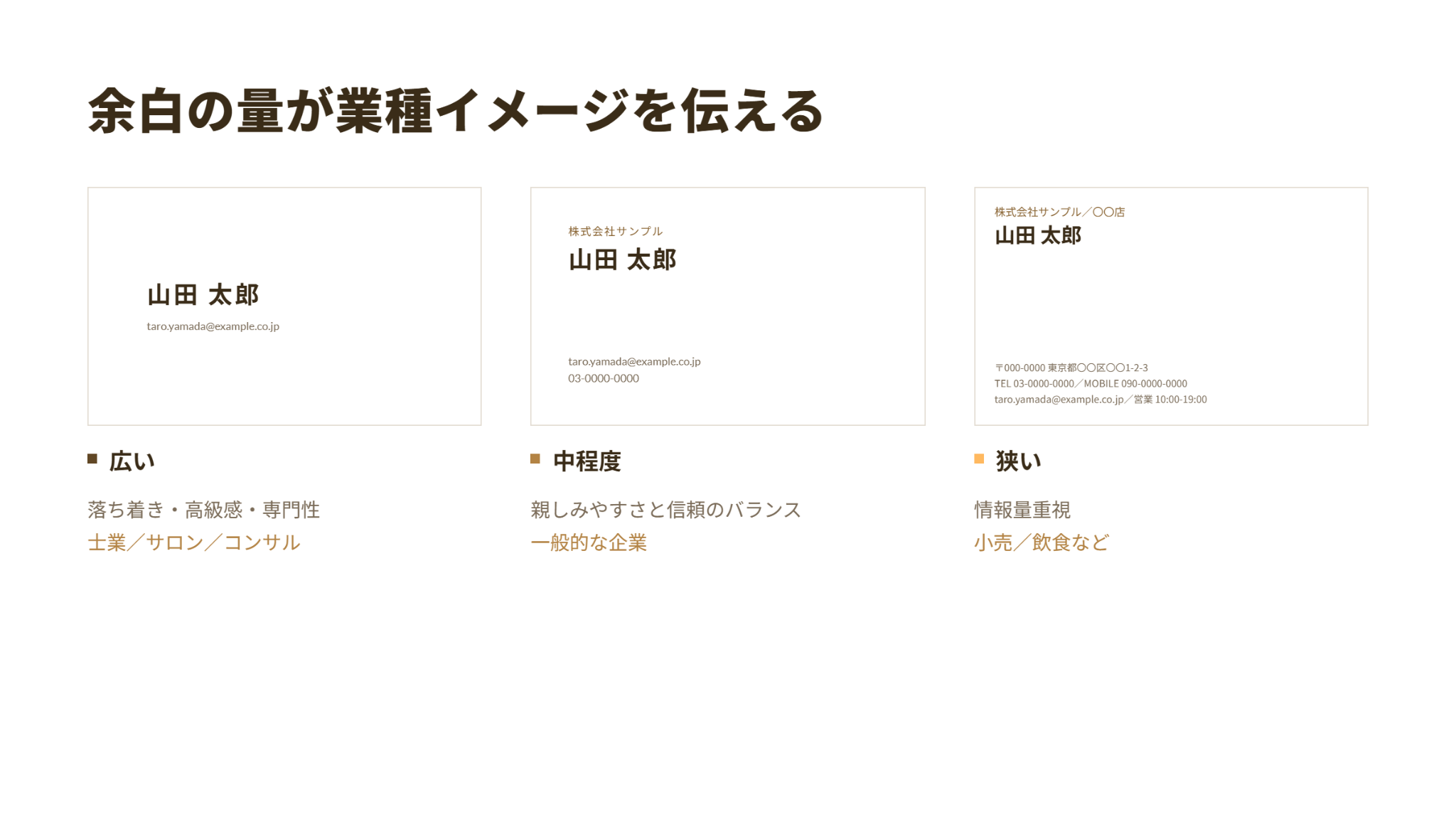
余白は、単に文字を置かない場所ではありません。
以下のように、名刺の印象を大きく変え、「格」を作るのが余白の役割です。
| 余白の量 | 与える印象 | 適した業種 |
|---|---|---|
| 広い | 落ち着き、高級感、専門性 | 士業、サロン、コンサルなど |
| 中程度 | 親しみやすさと信頼のバランス | 一般的な企業 |
| 狭い | 情報量重視 | 小売り・飲食など |
たとえば、高級感を出したいなら、装飾を足すよりも減らすことを意識するとよいでしょう。
原則4|配色は面積比で考える
配色は色数を絞るだけでなく、面積の比率までこだわると仕上がりが安定します。
| 役割 | 面積 | 内容 |
|---|---|---|
| ベースカラー | 約70% | 白・紙色・淡いグレーなど |
| メインカラー | 約25% | ロゴやブランドの色 |
| アクセントカラー | 約5% | 罫線や記号など、小さな強調 |
アクセントは面積が小さいからこそ効いてくるものです。
細い罫線1本だけでも印象は変わります。
原則5|書体は「見せる文字」と「読ませる文字」を分ける
デザイナーやクリエイターの名刺では、書体そのものが作品の一部になります。
装飾的な書体を使いたい場合は、名前だけに限定してください。
連絡先は読みやすい書体に統一します。
見せる文字と読ませる文字を分けることで、個性と視認性を同時に満たせます。
名刺の裏面は使うべき?判断基準と活用アイデア
名刺の裏面は、ないがしろにされやすい部分です。
ここでは、裏面を使うべきかどうかの判断基準や活用アイディアについて解説します。
裏面を使うべきケースと、白のままでよいケース
裏面を使うべきかどうかは、以下のような観点で判断するとよいでしょう。
【使うべきケース】
- 事業内容が名称から伝わりにくい
- 相手が後から見返す情報がある(サービス内容、アクセスなど)
- ポートフォリオや作品を見てもらいたい
【白のままでよいケース】
- 相手がメモを書き込む前提の商談が多い
- 表面だけで情報が完結している
- 余白そのものを印象として使いたい
裏面に載せる情報のアイデア7選
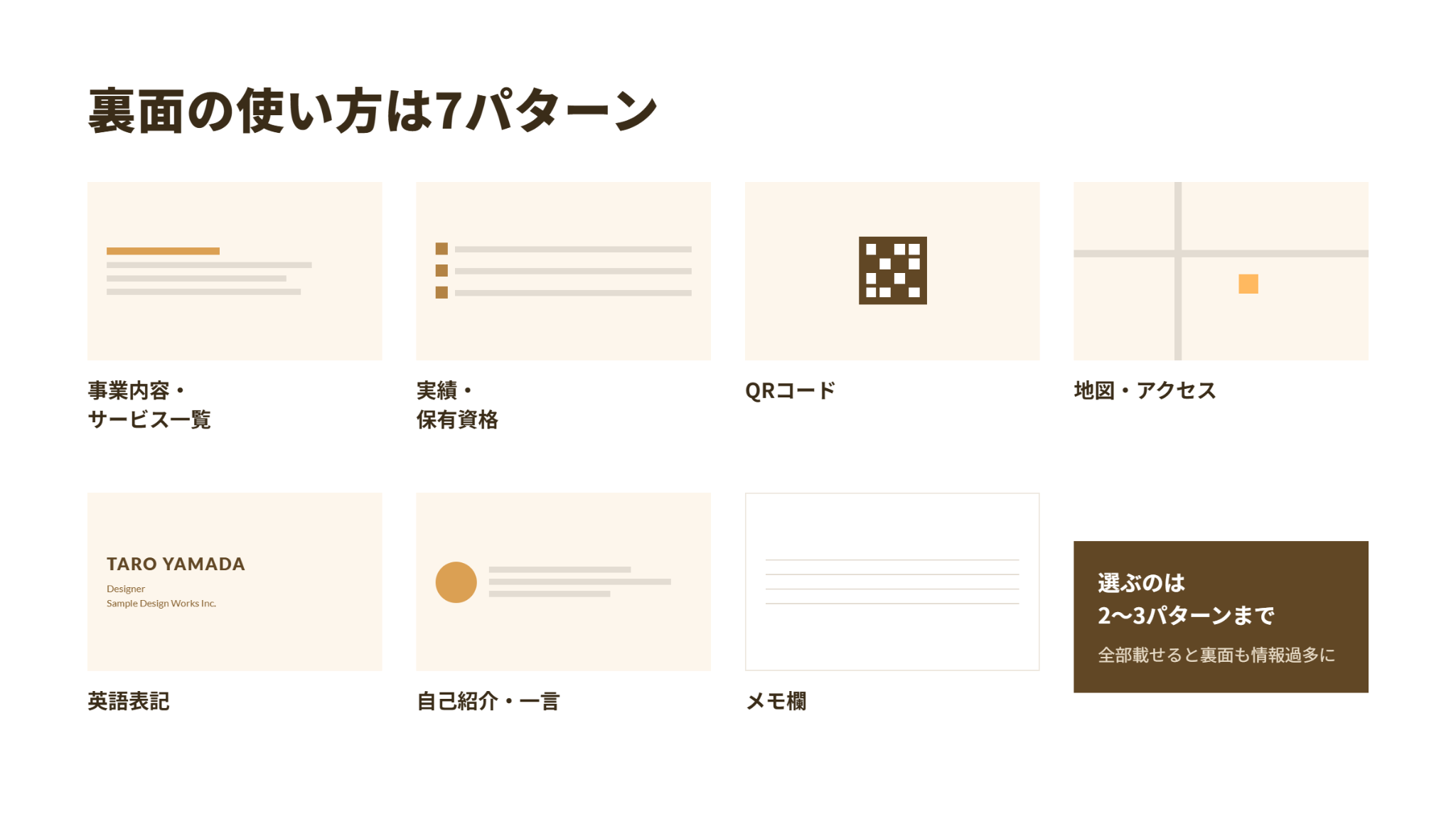
裏面の使い方は、おおむね次の7パターンに整理できます。
- 事業内容・サービス一覧:屋号だけでは伝わらない業務内容を明示する
- 実績・保有資格:信頼の裏づけになる情報を簡潔に置く
- QRコード:Webサイト、SNS、ポートフォリオへの入口を示す
- 地図・アクセス:店舗や事務所に来てもらえるように促す
- 英語表記:海外の方にも理解してもらえるように配慮する
- 自己紹介・一言:出身地や趣味など、会話のきっかけを作る
- メモ欄:あえて罫線だけを入れ、書き込みを促す
上記の項目をすべて載せると、情報過多になります。
選ぶのは、多くても2〜3パターン程度に抑えておきましょう。
クリエイター・副業デザイナーは名刺の裏面活用がおすすめ
デザインを仕事にする方にとっては、名刺そのものが実力を示す武器になります。
裏面に置くと効果的なのは、次の3つです。
- 制作した作品のサムネイル(2〜4点程度)
- ポートフォリオサイトへのQRコード
- 対応できる制作物の一覧(バナー、LP、名刺、SNS投稿画像など)
「デザインができます」と口で伝えるより、名刺1枚を見せた方が早いこともあります。
名刺は、渡すたびに働き続ける小さなポートフォリオです。
名刺デザインの作り方|Canva・Illustrator・Figma・AIの使い分け
ここでは、名刺デザインの作り方をみていきましょう。
ツールの選び方から解説するので参考にしてください。
目的別のツールの選び方
名刺デザインの作成ツールには、以下のような種類があります。
| ツール | 費用 | 印刷入稿の自由度 | 習得しやすさ | 仕事に使えるか |
|---|---|---|---|---|
| Canva | 無料プランあり | 〇 契約プランによる | ◎ 易しい | 用途によっては可 |
| Illustrator | 有料 | ◎ 印刷前提で作成可能 | △ 学習が必要 | ◎ 実務の定番ツール |
| Figma | 無料プランあり | △ 印刷時は変換が必要 | ○ 比較的易しい | ◎ 画面デザインに適したツール |
| 印刷会社のエディタ | 無料が多い | × 枠内のみの作業 | ◎ 易しい | × |
自分の名刺を1回作るだけなら、Canvaや印刷会社のエディタで十分です。
コストも学習時間もかかりません。
一方、デザインを仕事にしたいなら、Illustratorを避けて通るのは難しいのが実情です。
印刷物の入稿データは、Illustratorが標準として扱われる場面が多くあります。
Figmaは、WebサイトやアプリのUIデザインで広く使われるツールです。
名刺のような印刷物を作成する際には、サイズの微調整などが必要です。
Canvaで名刺を作る5ステップ
Canvaで名刺を作る際のステップは次の通りです。
- サイズを設定する
- テンプレートを選ぶ
- 情報を差し替える
- テンプレートを崩す
- 印刷用に書き出す
4番の「テンプレートを崩す」が、仕上がりを左右します。
テンプレートは汎用的に作られているため、そのままでは伝えたい内容を盛り込めない場合があります。
使わない要素は削る、名前を一段大きくするといった調整を行い、オリジナルの名刺に仕上げていきましょう。
IllustratorとFigmaの違い
Illustratorは印刷を前提に設計されています。
塗り足しの設定、CMYKでの色指定、文字のアウトライン化(図形に変換する処理)が標準機能として揃っています。
一方、Figmaは画面表示が前提です。
印刷に使う場合、色の変換や書き出し設定を自分で補う必要があります。
AIの使いどころと限界
生成AIでも、名刺のデザイン案は作れます。
ただし、得意分野と苦手分野がはっきり分かれます。
【AIが得意なこと】
- 配色パターンの提案
- キャッチコピーや肩書の言い換え案
- ラフ案の量産
【AIが苦手なこと】
- 日本語の正確な文字表示
- 91×55mmという指定サイズへの正確な調整
- 塗り足しや解像度など、印刷仕様への適合
現状では、AIで方向性を探り、仕上げは自分で行うのが現実的です。
そのため、まずは自分自身がデザインの基礎を身に付けておく必要があります。
入稿前チェックリスト10項目
作成したデザインを入稿する前に、次の10項目を確認してください。
- 仕上がりサイズが91×55mm(または指定サイズ)になっている 塗り足しを上下左右3mm確保している 文字やロゴが仕上がり線の内側3mm以上に収まっている 色の指定方式が、印刷会社の入稿条件に合っている 画像の解像度が350dpi程度ある フォントをアウトライン化(または埋め込み)している 電話番号とメールアドレスを声に出して読み合わせた QRコードを実機で読み取り、リンク先を確認した 両面印刷の場合、表裏の向きが揃っている 印刷して実物サイズで確認した
とくに見落としが多いのは、連絡先の誤字とQRコードのリンク切れです。
デザインが完璧でも、連絡できない名刺は役に立たないので、十分注意しておきましょう。
名刺デザインの外注相場
最後に、名刺デザインの外注相場について解説します。
デザイン費の相場は3,000円〜50,000円程度
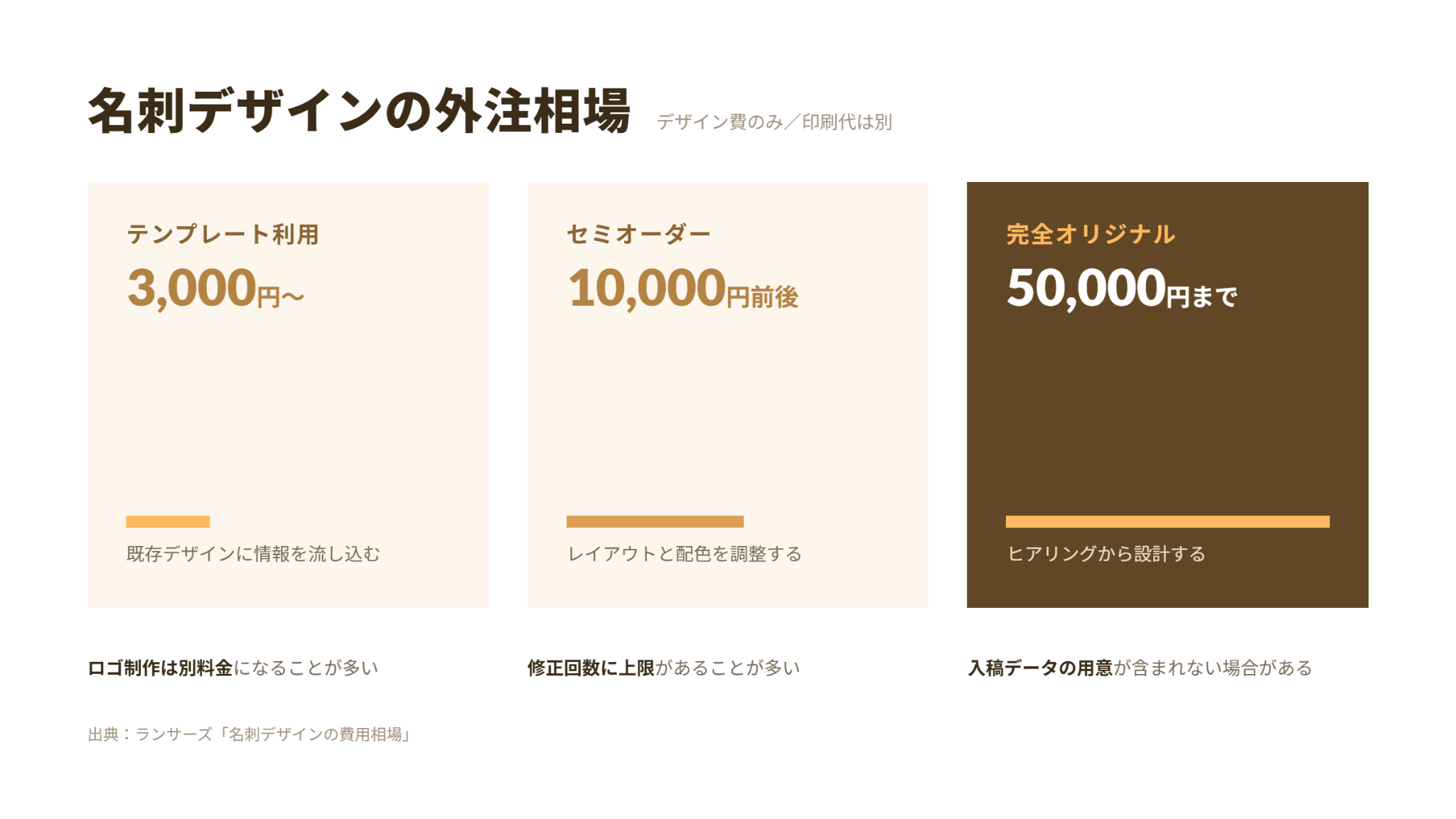
クラウドソーシングサービスを運営するランサーズによると、名刺のデザイン費の相場は3,000円〜50,000円程度とされています。
幅が大きいのは、テンプレートを流し込むだけの作業と、完全オリジナルの制作では工程が大きく違うためです。
名刺のデザイン費に関して押さえておきたいポイントは3つあります。
- ロゴ制作は別料金になることが多い:名刺よりロゴの方が高額になるケースもある
- 修正回数に上限があることが多い:追加修正で費用が増える場合がある
- 印刷用データの用意が含まれない場合がある:入稿作業を自分で行う契約もある
なお、一般的な名刺作成の外注費用は、デザイン費と印刷費に分かれています。
そのため、それぞれにかかる費用を見積もり、総額をイメージしておくことも大切です。
自分で作るか外注するかの判断軸
自分で作るか外注するかに悩んだときは、以下の4点を判断基準にしておくとよいでしょう。
| 判断軸 | 自作が向くケース | 外注が向くケース |
|---|---|---|
| 作る頻度 | 今後も何度も作り直す可能性がある場合 | 一度作って長く使いたい場合 |
| ブランドの重要度 | 個人の活動または副業の初期でブランド価値が小さい場合 | 法人の顧客接点としてブランドを重視する場合 |
| かけられる時間 | 学ぶ時間を取れる場合 | 今すぐ作成したい場合 |
| デザインへの意欲 | デザインを仕事にしたい場合 | デザインは専門家に任せたい場合 |
とくにデザインへの意欲があるかどうかが重要です。
デザインを仕事にする意思があるなら、名刺は練習台として理想的な題材です。
制作範囲が小さいのに、レイアウト・書体・配色・入稿という基礎が一通り体験できます。
名刺デザインは、副業デザイナーの「最初の一歩」になりやすい
名刺は、副業として受注しやすい制作物のひとつです。
理由は3つあります。
- 制作範囲が小さく、納期をコントロールしやすい
- 個人事業主や小規模店舗など、依頼者の母数が多い
- 成果物をポートフォリオに載せやすい
副業について、厚生労働省の「副業・兼業の促進に関するガイドライン」を見てみましょう。
労働時間以外の時間の使い方は、基本的に労働者の自由であるという裁判例の考え方が示されています。
ただし、勤務先によって就業規則は異なるため、副業が認められるかどうかは必ずご自身で確認してください。
Campusでは、スキル習得だけでなく、その後の活動も支援しています。
ポートフォリオや納品物の添削、見積もり・契約・交渉といったフリーランス実務支援、税理士による勉強会などが受けられます。
スキルが身についた方には、Campusが抱えるデザインの仕事を依頼するケースもあります。
受講生には、育児と両立しながら6ヶ月学び、バナーやLP制作で月15万円の副業収入を得た方(34歳・主婦)もいます。
本業と並行して月10万円を得た方(28歳・会社員)の例もあります。
なお、これらは個人の成果であり、全員が同様の成果を保証するものではありません。
Campusの受講継続率は95.8%です。
受講生の約7割は、働きながら、または育児と両立しながら学んでいます。
卒業期限がなく、忙しい時期は学習を中断できる設計だからです。
Webデザインの副業に興味がある方は、副業におすすめのWebデザインスクール5選やWebデザイナーの将来性もあわせてご覧ください。
\AI×デザインを実務レベルで学ぶなら/
【Campus(キャンパス)】は月額5,500円で学び放題のWebデザインスクール
Webデザイン・動画編集に加えて、AIをWeb制作に活かす「AI×Web制作」のカリキュラム(スキル伴走プラン以上)も学べます。
卒業や受講期限がなく、現役フリーランス講師のサポートを受けながら自分のペースで続けられます。
名刺デザインに関するよくある質問
最後に、名刺デザインに関するよくある質問に回答します。
Q. 名刺のデザインでNGなのは?
名刺のデザインでNGなのは、情報の詰め込みすぎ、文字が小さすぎる、書体が3種類以上混ざる、画像の解像度不足などです。
詳しくは、やってはいけない7つのNGで解説しています。
Q. 名刺で使ってはいけない色はありますか?
名刺で禁止された色はありません。
ただし、背景と文字の明度差が小さい組み合わせは、印刷で読めなくなるため避けてください。
Q. 名刺にゴシック体を使うのはマナー違反ですか?
名刺にゴシック体を使うのは、マナー違反ではありません。
明朝体は信頼感、ゴシック体は明快さという印象の違いがあるため、業種に合う方を選べば問題ありません。
Q. 名刺は無料で作れますか?
Canvaや印刷会社の無料テンプレートを使えば、デザイン費をかけずに名刺を作れます。
ただし、印刷代は別途必要です。
また、テンプレートや素材の商用利用条件は必ず確認してください。
Q. 名刺デザインは未経験でも仕事として受けられますか?
案件次第では、未経験でも名刺デザインを仕事として受注することはできます。
ただし、印刷用データの作成と修正対応が必須になるため、入稿の基礎まで学んでおくことをおすすめします。
まとめ|名刺デザインは「センス」ではなく「原則」で決まる
名刺デザインを整えるために必要なのは、センスではありません。
情報を詰め込み過ぎない、余白を活用するといった原則を知り、反映させることが重要です。
まずは、手元にある名刺を入稿前チェックリストで見直してみてください。
直すべき点が1つでも見つかれば、デザインの視点が身についた証拠です。
そして、本記事で扱った余白・整列・ジャンプ率・配色などの原則は、名刺だけに適用されるものではありません。
バナー、LP、SNS投稿画像でも、まったく同じ原則が働きます。
つまり、名刺デザインを理解することは、Webデザイン全体の入口に立つことでもあります。
Campusでは、Photoshop・Illustrator・Adobe XDなどのツールを基礎から学べます。
選べる4つのプラン(すべて卒業期限なし)
本スクールは、ご自身の目的や予算に合わせて選べる4つのプランをご用意しています。
- 入会金0円プラン:月額5,500円(税込)のみで、手軽に始めたい方向け
- スタンダードプラン(3種):月額5,500円(税込)+ 選べる入会金(19.8万円 / 29.8万円 / 39.8万円)
どのプランを選んでも卒業期限はなく、ご自身のペースでじっくり学べます。
※最新の料金体系や各プランのサポート内容の違いは、必ず公式サイトでご確認ください。
まずは無料の動画講座で、内容・品質・講師の人柄をご覧ください。
申し込み後も8日間の全額返金保証(ライトプランを除く)があります。

LINE限定の特別セミナーやお役立ち情報などを配信中です。
下記より追加してみてくださいね。
LINEを登録して特別なご案内を受け取る投稿者プロフィール
-
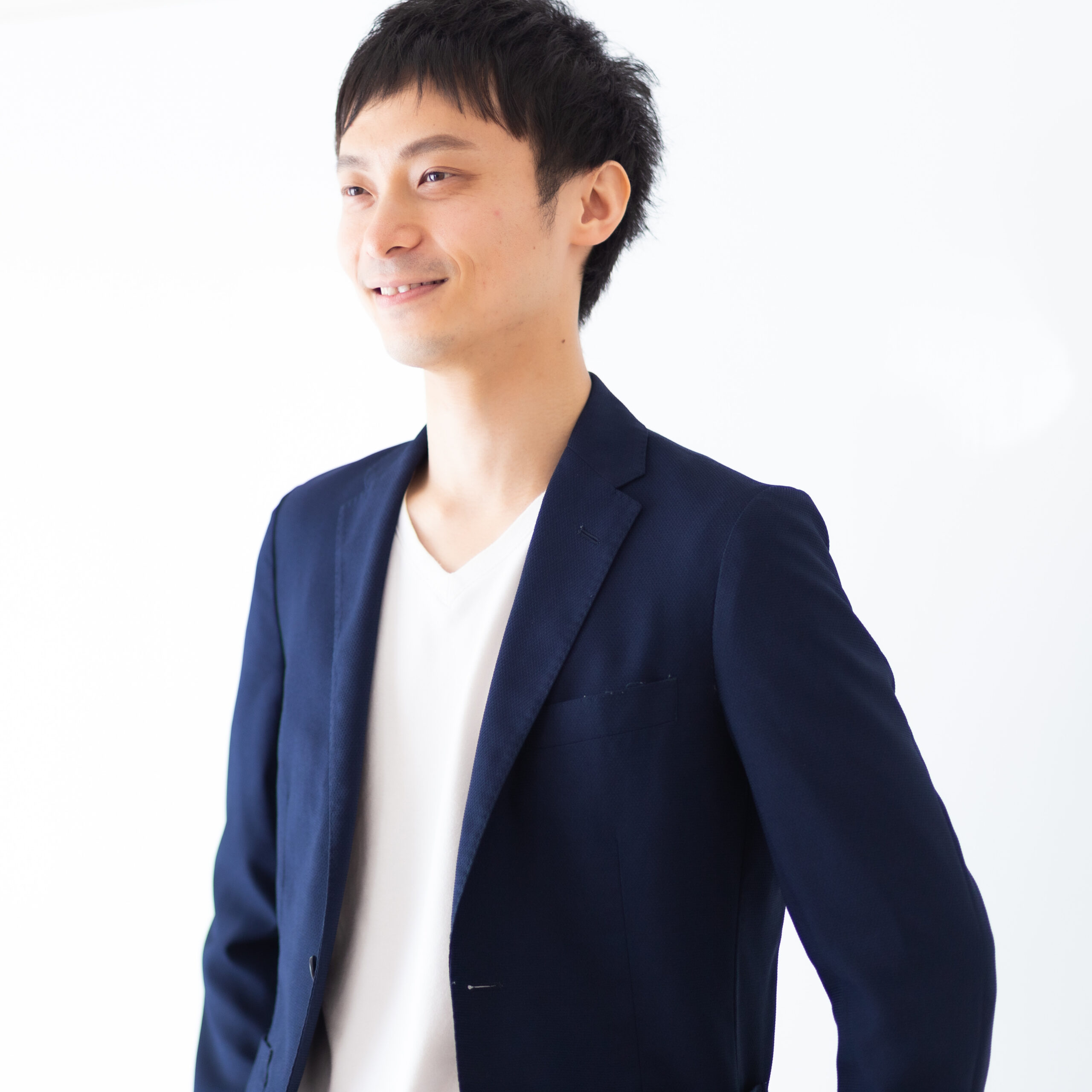
未経験からWebスキルを学び半年で月収100万円達成、その後スクールを一から立ち上げ2年で500人が受講。メディア実績・美人百花へ掲載
・NewSweeksへ掲載
・トリンドル玲奈さんとテレビで対談
・日経電子版「私のみちしるべ」へ掲載
・アンタッチャブルさん・アルコ&ピースさんの番組で放映


最新の投稿
 ブログ2026年11月5日Photoshopの使い方|初心者が最初に覚える7つの操作と習得までの道筋
 ブログ2026年11月5日Canva(キャンバ)の使い方を初心者向けに解説|無料の範囲とやってはいけない7つのこと
 ブログ2026年11月5日サムネイルの作り方5ステップ|クリックされる5原則とサイズ早見表【初心者向け】
 ブログ2026年11月5日バナー作成の手順5ステップ|サイズ早見表とレイアウト4つの型【初心者向け】