- ブログ
Canva(キャンバ)の使い方を初心者向けに解説|無料の範囲とやってはいけない7つのこと
「デザインを始めたいけれど、Adobeのソフトは高い」
「Canvaを開いてみたものの、どこから触ればいいかわからない」
このような悩みを抱えていませんか。
Canva(キャンバ)は、ブラウザだけでバナーやSNS投稿画像、名刺、資料まで作れるデザインツールです。
無料プランから始められ、専門知識がなくてもテンプレートを使って形にできます。
ただし、無料の範囲と利用規約を知らないまま使うと、後から困る場面があります。有料素材のまま書き出してしまう、テンプレートを商品として売ってしまう、といったケースです。
本記事では、Webデザインスクールを運営するCampusが、Canvaの基本操作や印刷方法、無料版と有料版の違い、商用利用でしてはいけないこと、仕事で使えるレベルに仕上げるコツまでを解説します。
また、Canvaの次に何を学ぶかまで考えたい方に向けて、Campusでは無料の動画講座をご用意しているので、あわせてご活用ください。
※本記事の機能・料金・規約に関する記述は2026年10月時点の情報です。Canvaは更新が頻繁なため、最新の内容は公式サイトでご確認ください。
Canva(キャンバ)とは?無料でできることと有料版の違い
ここでは、Canvaで作れるものと無料版でできる範囲、有料版が必要になる場面、登録の手順を解説します。
無料の範囲を先に理解しておけば、想定外の課金や透かしに悩まされにくくなるでしょう。
Canvaで作れるもの
Canvaはブラウザ上で動くため、ソフトのインストールが不要です。
テンプレートを選んで文字と画像を差し替えるだけで、次のようなものが作れます。
- SNS投稿画像(Instagram、X、YouTubeのサムネイルなど)
- Webサイトやブログ用のバナー・アイキャッチ
- 名刺、ショップカード、チラシ
- プレゼン資料、企画書
- 短尺の動画、GIFアニメーション
- ロゴ、アイコン、ポートフォリオ
このように、Web用の画像から印刷物、動画まで1つのツールでカバーできる点が、初心者が最初に触るツールとして選ばれている理由の一つです。
Canvaの無料版でできること・できないこと
無料版でも、基本的な編集や書き出しは問題なく行えます。
一方で、背景透過やサイズの一括変更(マジックリサイズ)など、作業を効率化する機能の多くは有料のCanvaプロで提供されています。
| 機能 | 無料版 | 有料版 |
|---|---|---|
| テンプレート | 無料テンプレート(160万点以上) | プレミアムを含む360万点以上 |
| 写真・イラスト素材 | 無料素材のみ | プレミアム素材も使用可 |
| 文字・画像の基本編集 | ○ | ○ |
| PNG・JPG・PDFでの書き出し | ○ | ○ |
| 写真の背景を消す機能(背景透過) | × | ○ |
| 背景を透過したままの書き出し | × | ○ |
| サイズの一括変更(マジックリサイズ) | × | ○ |
| ブランドキット(色・フォントの登録) | 1つ(3色のみ) | 5個 |
| 保存容量 | 5GB | 100GB |
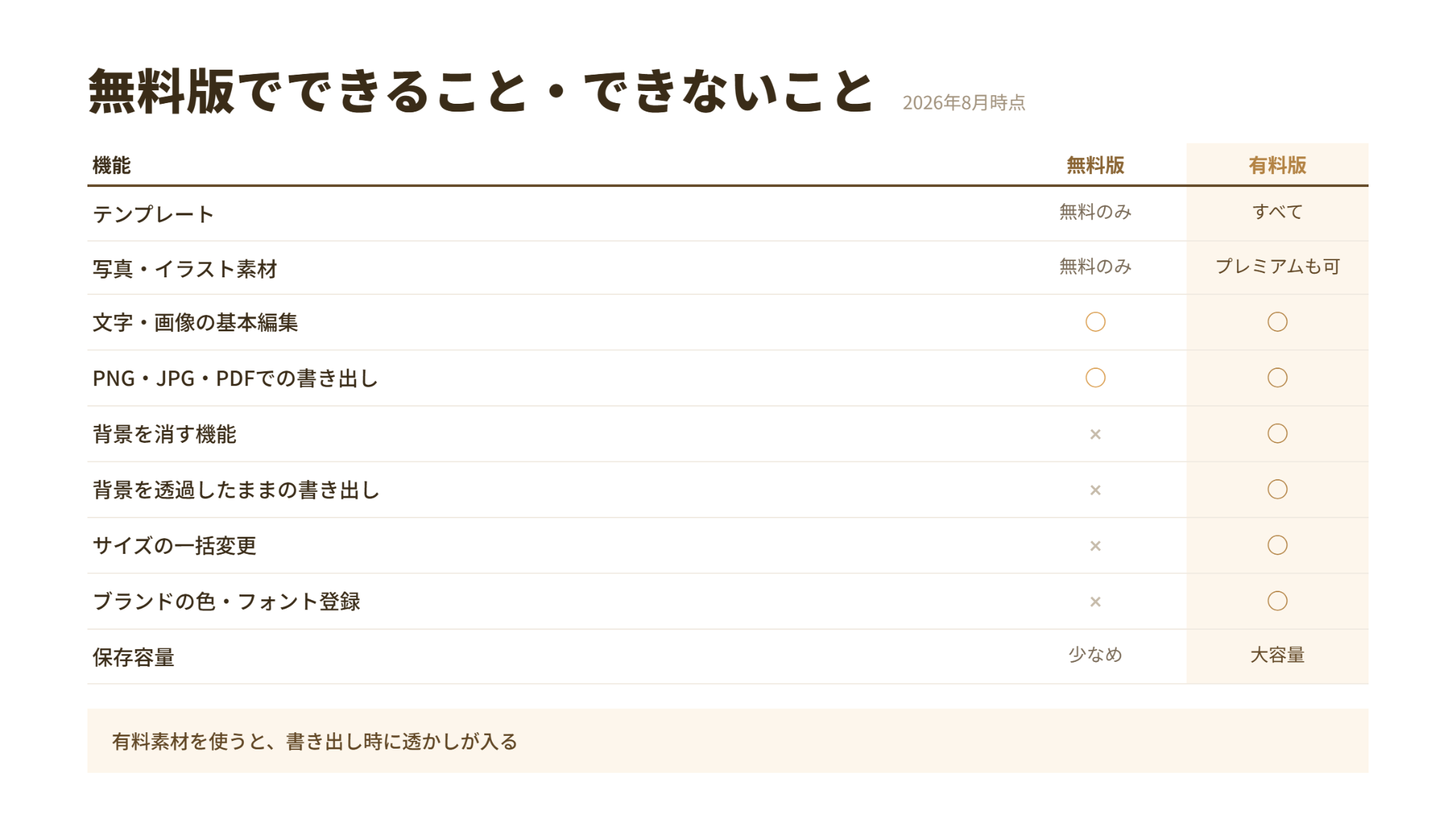
注意したいのは、有料素材を使ったデザインは書き出し時に透かし(薄いロゴ)が入る点です。
無料のまま使いたい場合は、素材を選ぶ段階で無料素材に絞ってください。
なお、Canvaプロの料金は年額11,800円(1人あたり・2026年10月時点)ですが、改定されることがあるため、最新の金額とプランの違いはCanva公式の料金ページでご確認ください。
Canva Proが必要になる3つの場面
有料プランにするかどうかは、機能比較表だけでは判断しにくいものです。
次の3つの場面に当てはまるかどうかで考えると、決めやすくなるでしょう。
- 有料素材やテンプレートを使いたい:無料素材だけでは表現の幅に限界を感じたとき
- 同じデザインを複数サイズに展開したい:SNS用と広告用など、サイズ違いを量産する運用があるとき
- チームやブランドで管理したい:色やフォントを統一し、複数人で共有するとき
副業で月に数点作る程度であれば、無料版でも対応できるケースが多いでしょう。
一方、案件として毎週複数の制作物を納品する場合は、サイズの一括変更機能の有無が作業時間に影響します。
Canvaの始め方
Canvaの登録は、次の3ステップで完了します。
- 公式サイトを開き、「登録」を選ぶ
- メールアドレス、またはGoogleやAppleのアカウントを選択する
- 利用目的(個人・仕事・学校など)を選んで完了
登録時に有料プランの無料トライアルを案内される場合がありますが、そのまま進めると期間終了後に自動で課金される仕組みです。
無料のまま使いたい方は、案内をスキップしてください。
Canvaの基本操作7つ
ここでは、Canvaの基本操作を7つに分けて解説します。
以下の操作を押さえておけば、SNS投稿画像やバナーなど、よく使うデザインの多くは作れるようになるでしょう。
1. テンプレートの選び方と検索のコツ
Canvaはテンプレートから始めるのが基本です。
検索窓に用途を入れると候補が並びます。
選ぶときのコツは2つあります。
- 用途とサイズで検索する:「Instagram 投稿」「名刺」のように目的で絞る
- 装飾が少なく、余白が広いものを選ぶ:装飾が多いテンプレートは、情報を差し替えたときに崩れやすい
テンプレート名に王冠のマークが付いているものは有料です。
無料で使いたい場合は、絞り込みで無料のみを表示してください。
2. 文字(テキスト)の入れ方とフォントの変更
左メニューの「テキスト」から、見出しや本文のテキストボックスを追加します。
覚えておきたい操作は次の3つです。
- フォントの変更:テキストを選択し、上部メニューで書体を切り替える
- サイズと行間の調整:数値で指定できる。行間は「間隔」から変更する
- 色の変更:カラーパレットから選ぶか、カラーコードを直接入力する
日本語フォントは種類が限られます。
迷ったときは、明朝体かゴシック体の標準的なものを選ぶとよいでしょう。
3. 画像のアップロードと切り抜き・背景透過
自分の写真を使う場合は、左メニューの「アップロード」から追加します。
追加した画像はドラッグで配置でき、ダブルクリックでトリミングできます。
背景を消したい場合は「背景透過」機能を使いますが、これはCanvaプロ以上で使える有料機能です。
無料で対応したい場合は、あらかじめ背景のない画像を用意してください。
4. 素材(イラスト・図形・線)の追加と色の変更
「素材」メニューから、イラスト・図形・線・アイコンを追加できます。
素材を選んだあと、色を変更できるものと、できないものがあります。
単色のイラストや図形は色変更が可能です。
ここでも王冠マークが有料の目印になります。
透かしが入るのは書き出しの段階なので、編集中は気づきにくい点に注意してください。
5. グループ化・整列・重ね順の操作
グループ化や整列は、初心者と経験者で仕上がりに差が出やすい操作です。
- グループ化:複数の要素を選択して右クリック、または「グループ化」を選ぶ。まとめて移動できる
- 整列:「配置」から左揃え・中央揃え・等間隔配置を実行する
- 重ね順:要素を選び「前面へ」「背面へ」で入れ替える
整列は必ず機能を使ってください。目分量で置いたわずかなズレは、素人っぽく見える原因になりやすいためです。
6. サイズ変更とサイズ違いの作り分け
デザインのサイズは、作り始める前に決めるのが基本です。
後からサイズを変えるマジックリサイズは、有料プラン向けの機能だからです。
無料版で別サイズが必要になった場合は、新しいサイズで作成し、要素をコピーして貼り付けます。
手間はかかりますが対応できます。
印刷物を作る場合は、仕上がりの寸法をミリ単位で指定してください。
名刺なら91×55mmが日本の標準サイズです。
7. 保存・ダウンロード・共有の方法
Canvaは編集内容が自動で保存されます。
保存ボタンを押す必要はありません。
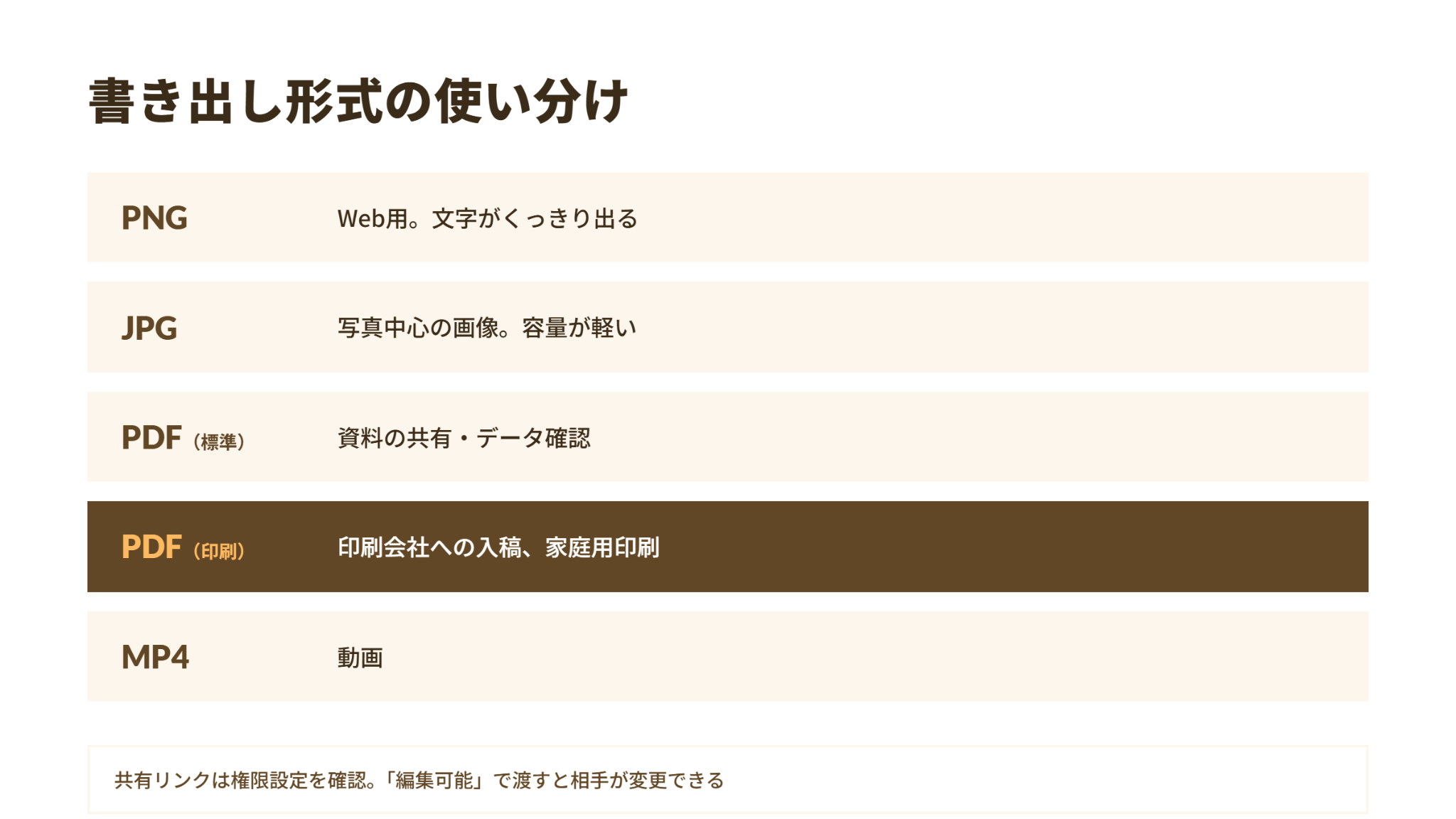
書き出すときは、右上の「共有」から「ダウンロード」を選び、形式を決めます。
| 形式 | 向いている用途 |
|---|---|
| PNG | Web用。文字がくっきり出る |
| JPG | 写真中心の画像。容量が軽い |
| PDF(標準) | 資料の共有・データ確認 |
| PDF(印刷) | 印刷会社への入稿、家庭用印刷 |
| MP4 | 動画 |
他の人に共有する場合は、共有リンクの権限設定も確認しておきましょう。
「編集可能」で渡すと、相手がデザインを変更できてしまいます。
Canvaで作ったデータの印刷方法
ここでは、Canvaで作ったデータを印刷する3つの方法と、それぞれの注意点を解説します。
家庭用プリンターで印刷する
「PDF(印刷)」で書き出し、PDFを開いて印刷します。
注意点は2つです。
- 用紙サイズの設定を、印刷ダイアログ側でも合わせる
- フチなし印刷に対応していないプリンターでは、周囲に白い余白が出る
名刺のように仕上がりサイズが決まっているものは、専用の名刺用紙を使うと安定します。
コンビニのマルチコピー機で印刷する
自宅にプリンターがない場合は、コンビニのマルチコピー機が使えます。
流れはおおむね共通しており、PDFで書き出したファイルを各社のネットプリントサービスに登録し、店頭のマルチコピー機で予約番号を入力して出力します。
対応形式やサービス名は変わることがあるため、事前に各社の案内をご確認ください。
印刷会社に入稿する場合の注意点(塗り足し・CMYK)
印刷会社に入稿する場合は、色と塗り足しに特に注意が必要です。
Canvaの色は画面表示用のRGBが基本で、印刷用にCMYKで書き出す機能はCanvaプロ以上のプランで提供されています(2026年10月時点)。
印刷はCMYKで行われるため、RGBのまま入稿すると、鮮やかな青や緑が想像より沈んだ色になることがあります。
また、フチまで色や背景を伸ばすデザインには「塗り足し」が必要です。
Canvaでは書き出し時に「トンボと塗り足し」の設定を選べます。
印刷会社の入稿規定に合わせるのが難しい場合は、Canvaの印刷サービスを使う方法もあります。
データ変換の手間を省ける代わりに、用紙や加工の選択肢は限られます。
もう1つ見落としやすいのが、入稿先の規約です。
印刷サービスの中には、「アップロードしたデザインの著作権が自分にあること」への同意を求めるところがあります。
この場合、Canvaの素材を使ったデザインは入稿できません。
素材の著作権は自分にはなく、ライセンスを借りている状態だからです(Canvaヘルプセンター)。
一方、「デザインを使用する権利があること」への同意を求めるだけであれば、利用しても問題ありません。
入稿先の規約は、事前に自分で確認しておきましょう。
Canvaでしてはいけない7つのこと
Canvaで作ったデザインは、基本的に商用利用できますが、素材やテンプレートの扱いには制限があります。
ここでは、特に注意したい7つのポイントを解説します。
| してはいけないこと | 理由 |
|---|---|
| 1. テンプレートをそのまま販売・再配布 | 素材そのものの転売にあたる |
| 2. Canva素材を含むロゴの商標登録 | 素材を独占できない |
| 3. 有料素材のまま書き出す | 透かしが入る/ライセンス未購入 |
| 4. 素材を主役にしたグッズ販売 | 素材単体の商品化は制限がある |
| 5. 他人の写真・ロゴを取り込む | 権利侵害は自己責任になる |
| 6. 機密情報を個人アカウントで扱う | 情報管理のリスク |
| 7. 確認せずクライアントへ納品 | 素材ごとに条件が異なる |
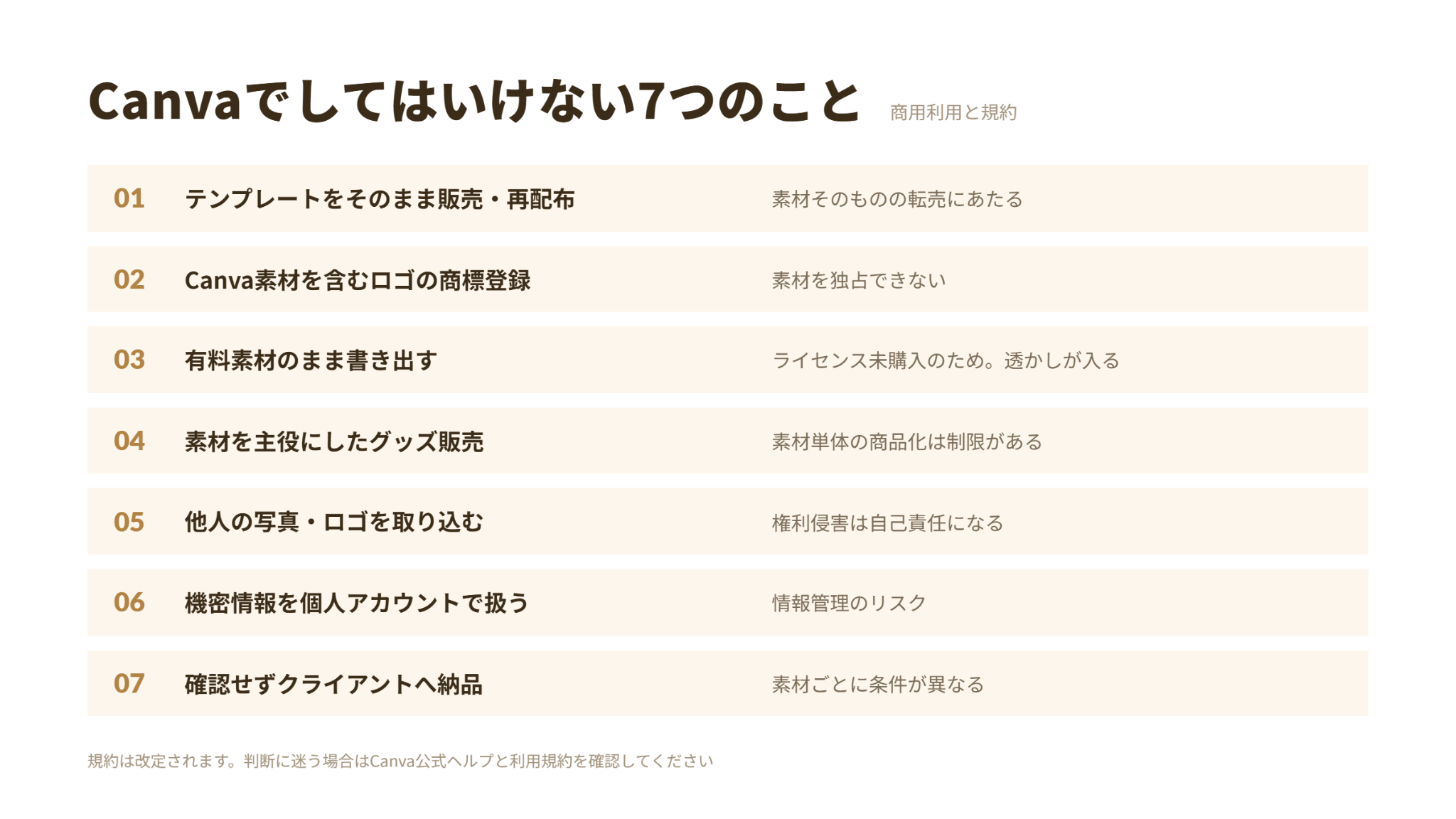
なお、規約は改定されることがあるため、判断に迷う場合はCanva公式のヘルプと利用規約で最新の内容をご確認ください。
1. テンプレートをそのまま販売・再配布する
Canvaのテンプレートや素材を、そのまま商品として売る行為は認められていません。
公式ヘルプでは、Canvaプロの素材を含むテンプレートをPDFなどの形式で販売することはできないと案内されています。
ここでの「テンプレート」とは、購入者があとから編集して使う前提のデザインを指します(Canvaヘルプセンター)。
たとえば、記入して使う結婚式の招待状はテンプレートに該当します。
一方、完成した読み物である電子書籍は該当しません。
なお、自分で大きく手を加えたデザインを制作物として納品することは、基本的に問題ありません。
線引きは「素材そのものを売っているか」です。
2. Canvaの素材を使ったロゴを商標登録する
Canvaのテンプレートや素材を使ったロゴは、商標として登録できません。
素材はすべての利用者に非独占的なライセンスで提供されており、特定の利用者が独占できないためです。
ただし、公式ヘルプでは、商標登録できるロゴの作り方も示されています。
- 無料ライブラリの線や図形と、フォントだけを使い、ゼロからデザインする
- 自分で(または依頼して)作ったロゴをCanvaにアップロードして使う
逆に、写真やイラストといった素材コンテンツは使えません。
ロゴを構成する要素は、自分が独占権を持つものである必要があります(Canvaヘルプセンター)。
クライアントのロゴを請け負う場合は、この点を事前に共有しておきましょう。
3. 有料素材(透かし付き)を使ったまま書き出す
無料版で有料素材を使うと、書き出したデータに透かしが入ります。
透かしが入ったデータは、そのまま納品物として使えません。
編集中に王冠マークを確認し、無料素材へ差し替えてください。
有料素材を1点だけ使いたい場合は、素材単体を購入する方法もあります。
4. 素材そのものを主役にしたグッズを作る
グッズ販売そのものは禁止されていません。
禁じられているのは、素材を単独で販売する形になっているケースです。
公式ヘルプでは、次のような例が示されています。
- OK:素材とフォントを組み合わせ、オリジナルのデザインとして仕上げたTシャツやマグカップ
- NG:1枚の写真に枠を付けただけのポスター(素材が商品価値の中心になっている)
判断の基準は「自分の手が加わってオリジナルの制作物になっているか」です。
グッズ販売を予定している場合は、事前に公式ヘルプで用途を確認してください。
5. 他人の写真・ロゴ・キャラクターを取り込む
Canvaの素材が安全でも、自分で持ち込んだ素材の権利は自分の責任になります。
インターネットで拾った画像や他社のロゴ、アニメや漫画のキャラクターなどをアップロードして使うと、著作権や商標権の侵害になるおそれがあります。
素材は、Canva内のものか、権利関係が明確なものだけを使ってください。
6. 会社の機密情報を個人の無料アカウントで扱う
Canvaはクラウド上にデータが保存されます。
そのため、業務利用には社内ルールの確認が必要です。
具体的には、次の3点を押さえてください。
- 会社がクラウドサービスの利用を認めているか
- 共有リンクの権限が「誰でも閲覧可」になっていないか
- 退職・異動時にデータが個人アカウントに残らないか
「便利だから個人アカウントで会社の資料を作る」という使い方は、トラブルの原因になります。
7. 商用利用の可否を確認せずクライアントへ納品する
副業や受託でデザインを納品する場合、確認すべきは3点です。
- 使用した素材が商用利用可能か
- クライアントが編集データを求めていないか(Canvaのデータは共有形式が限られる)
- ロゴなど、商標登録の予定がある用途ではないか
確認を怠ると納品後に作り直しが必要になるおそれがあるため、最初のヒアリングで用途を確認しておきましょう。
Canvaの便利機能
ここでは、基本操作に慣れたら活用したいAI機能や動画編集、PowerPointとの連携、スマホアプリについて解説します。
AI機能でできること・注意すべきこと
CanvaにはAIによる補助機能が組み込まれています。
文章案の作成や画像の生成、不要物の消去などに対応しています。
ただし注意点があります。
- 無料プランでも一部のAI機能を使えるが、利用回数に上限がある(2026年10月時点で最大20回)。不要物を消すマジック消しゴムなどは有料プラン限定
- 日本語の文字を画像として生成すると、崩れや誤字が出やすい
- AIで生成した画像は、素材のライセンス契約とは別のAI関連規約が適用される
- AI生成物の権利関係は国によって扱いが定まっていない部分があり、販売する場合は慎重な判断が必要になる
AIは方向性を探る段階で使い、仕上げは自分で行うという使い方が、現状では取り入れやすいでしょう。
動画編集はどこまでできるか
Canvaでは、SNS向けの短尺動画であれば手軽に作れます。
テキストアニメーション、BGM、簡単なカット編集に対応しています。
一方、細かいカット割りや高度なエフェクトが必要な編集には向きません。
本格的な動画編集を目指す場合は、専用ソフトの検討が必要です。
BGMを使う場合は、利用範囲に注意してください。
Canvaプロの音楽素材は、YouTube内の広告などオンライン広告では使えます。
一方、テレビ・ラジオ・映画といった従来型メディアの広告には使用できないとされています(Canvaコンテンツ使用許諾契約)。
PowerPoint・PDFとの相互変換
Canvaで作った資料は、PowerPoint形式(pptx)で書き出せます。
逆に、既存のPowerPointファイルを読み込んで編集することも可能です。
ただし変換時にレイアウトが崩れることがあります。
特に、Canva独自のフォントやアニメーションなどの効果は、再現されない場合があります。
社内で配布する資料は、変換後に表示を確認しておくと安心です。
PC版とスマホアプリの使い分け
CanvaはPC(ブラウザ)とスマホアプリの両方で使えます。
同じアカウントなら、編集内容は自動で同期されます。
使い分けの目安は次のとおりです。
- PC:作り込み、細かい配置、印刷用データの書き出し
- スマホ:外出先での確認、文字の修正、SNSへの投稿
細かい整列はマウス操作のほうが正確に行えるため、制作の中心はPCに置くとよいでしょう。
Canvaのデザインを仕事レベルに仕上げるコツと限界
操作を覚えても、仕上がりが「なんとなく素人っぽい」と感じることがあります。
その原因の多くは、センスよりもテンプレートの使い方にあります。
ここでは、仕上がりを整える3つのコツと、Canvaだけで仕事をする場合の限界について解説します。
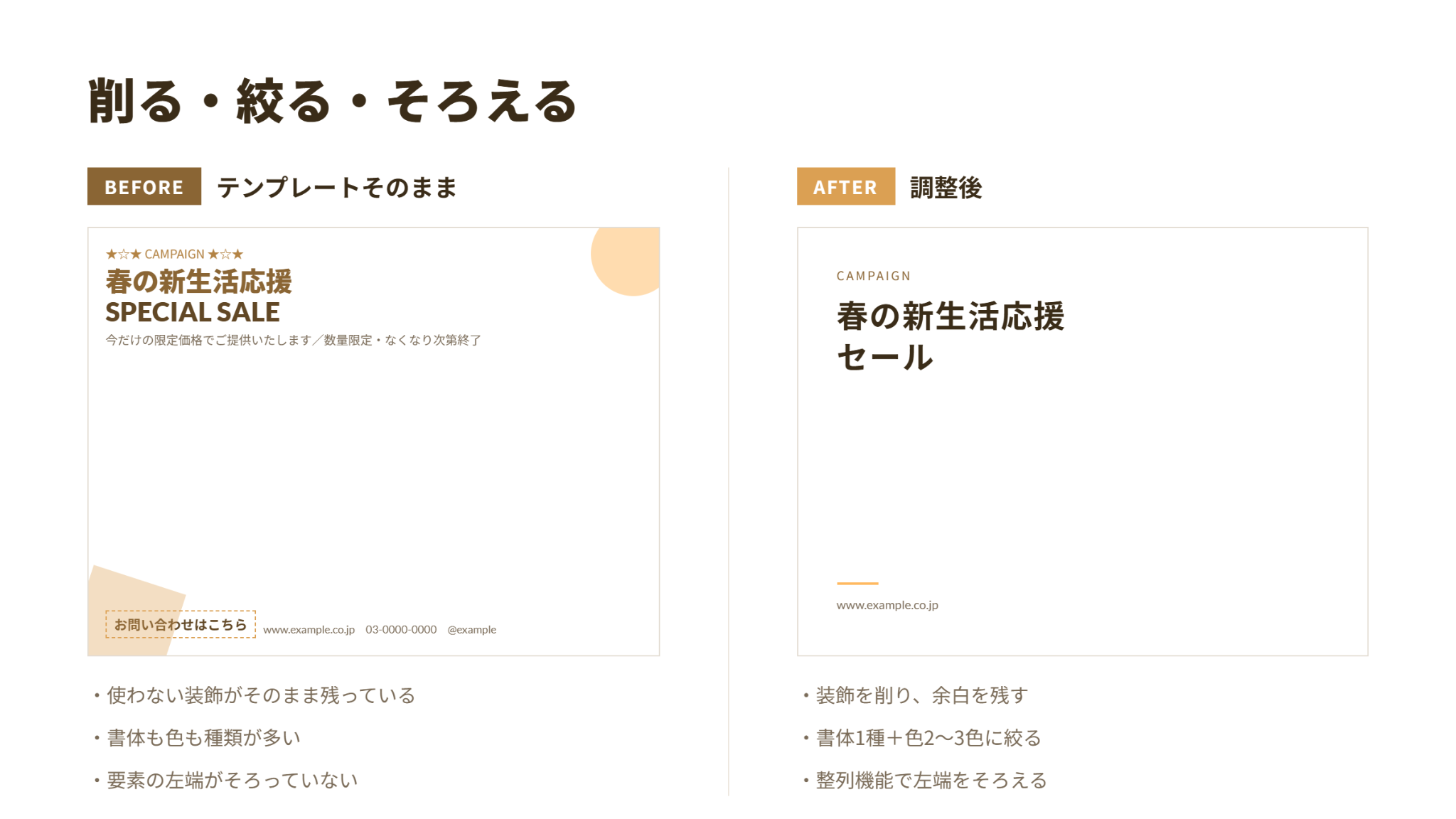
情報を削って余白をつくる
テンプレートは、誰でも使えるように汎用的に作られています。
そのため、自分のデザインには必要のない要素まで入っていることが少なくありません。
まずは、使わない装飾や飾り線、意味のない図形を削ってみてください。
要素を減らすことで、残した情報が伝わりやすくなります。
「情報を足して埋める」のではなく、「削って余白を残す」ことを意識するだけでも、仕上がりの印象は変わります。
フォントと色を絞る
素人っぽさが出るもう1つの原因は、種類の多さです。
- 書体は1〜2種類まで:太さの違いで強弱をつければ、書体を増やす必要はない
- 色は2〜3色+アクセント1色:テンプレートの色を、自分やクライアントのブランド色に置き換える
テンプレートの配色をそのまま使うと、どこかで見た印象になります。
色を差し替えるだけでも、オリジナルらしさを出しやすくなります。
整列機能でそろえる
わずかなズレが積み重なると、仕上がりが粗く見えてしまいます。
次の3点を意識しましょう。
- 左端をそろえる
- 複数要素を等間隔に配置する
- 中央揃えは「見た目の中央」ではなく機能で指定する
基本操作でも触れたとおり、Canvaには整列機能があるので、目分量で置かずに機能を使ってそろえましょう。
Canvaで完結する仕事/Adobeが必要になる仕事
「Canvaだけで仕事になるのか」と疑問に思う方もいるでしょう。
Canvaで完結しやすい仕事と、別のツールが必要になりやすい仕事は、おおむね次のように分けられます。
| Canvaで完結しやすい仕事 | 別ツールが必要になりやすい仕事 |
|---|---|
| SNS投稿画像の制作・運用 | 印刷会社への入稿を伴う制作物 |
| ブログのバナー・アイキャッチ | 写真の高度なレタッチ・合成 |
| 社内資料・企画書のデザイン | ロゴのベクターデータ納品 |
| 簡易なチラシ、ショップカード | クライアントが編集データを求める案件 |
| 短尺のSNS動画 | Webサイトのデザインデータ作成 |
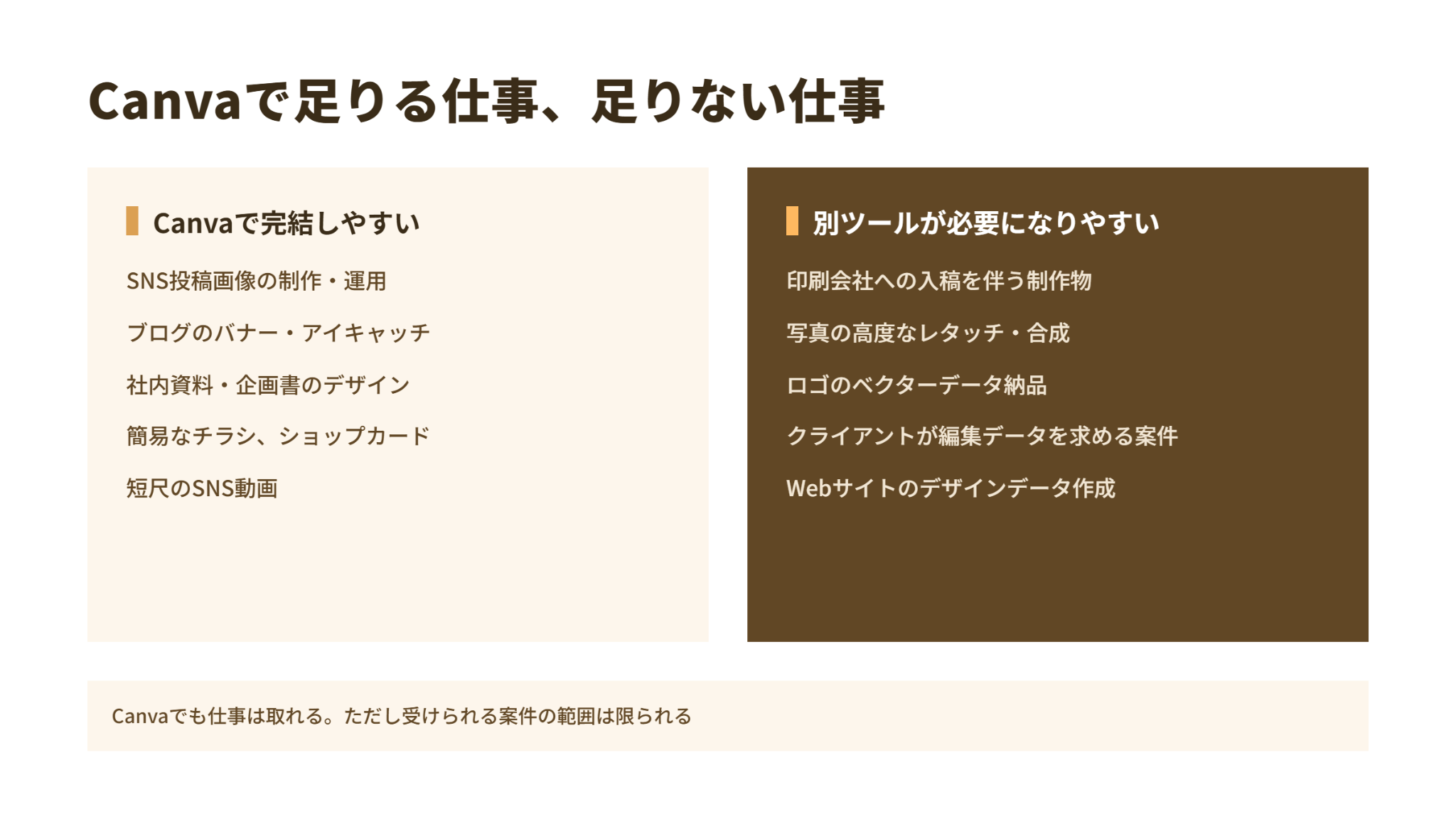
このように、Canvaでも仕事を受けることはできますが、対応できる案件の範囲は限られます。
単価や継続性を上げていきたい場合は、PhotoshopやIllustratorなど別のツールも使えるようにしておくと、受けられる案件の幅が広がるでしょう。
次に学ぶべきツールの順番
Canvaの次に何を学ぶかは、目指す方向で決まります。
- Photoshop:写真の加工・合成。バナー制作で表現できる幅が広がる
- Illustrator:ロゴ、名刺、チラシなど印刷物の制作と入稿データ作成
- Figmaなどのデザインツール:Webサイトやアプリの画面設計
独学では、何をどの順番で学ぶかの判断でつまずきやすく、「動画を見て操作は覚えたものの、仕事で使える形にできない」という状態に陥ることも少なくありません。
学習の順路から整理したい方は、Webデザインの独学は難しい?学習ロードマップとポイントもあわせてご覧ください。
学ぶ環境をどう選ぶか
Campusでは、Photoshop・Illustrator・Figma・Canvaといったデザインツールに加え、HTML/CSSやWordPress、フリーランスとして働くための実務まで学べます。
課題やポートフォリオの添削、講師への質問はスクールプラン以上で利用できます。
受講生の中には、育児と両立しながら3ヶ月学び、バナーやLP制作で月15万円の副業収入を得た方(34歳・主婦)や、会社員を続けながら4ヶ月学び、副業で月10万円の収入を得た方(28歳)もいます。
なお、これらは個人の成果であり、全員が同様の成果を得られるものではありません。
Campusの受講継続率は95.8%です。
受講生の約7割は働きながら、または育児と両立しながら学んでおり、卒業期限がないため忙しい時期も自分のペースで進められます。
副業に向けたスクールの選び方は、副業におすすめのWebデザインスクール5選で詳しく解説しています。
\AI×デザインを実務レベルで学ぶなら/
【Campus(キャンパス)】は月額5,500円で学び放題のWebデザインスクール
Webデザイン・動画編集に加えて、AIをWeb制作に活かす「AI×Web制作」のカリキュラム(スキル伴走プラン以上)も学べます。
卒業や受講期限がなく、現役フリーランス講師のサポートを受けながら自分のペースで続けられます。
Canvaの使い方に関するよくある質問
Q. Canvaは本当に無料で使えますか?
Canvaは無料で使えます。
ただし、有料素材やプレミアムテンプレート、背景透過などの機能を使うには有料プランが必要です。
詳しくは、無料版でできること・できないことをご覧ください。
Q. Canvaでしてはいけないことは何ですか?
Canvaでしてはいけないことには、テンプレートや素材そのものの販売・再配布、Canva素材を含むロゴの商標登録、透かし付きのまま書き出すことなどがあります。
詳しくは、してはいけない7つのことで解説しています。
Q. Canvaで作ったものは商用利用できますか?
Canvaで作ったデザインは、基本的に商用利用できます。
ただし、素材によって利用条件が異なる場合があるため、納品前に用途と条件を確認してください。
Q. Canvaは危険という声がありますが、安全ですか?
Canva自体が危険というわけではありませんが、クラウド上にデータを保存する仕組みのため、機密情報の扱いには注意が必要です。
会社の資料を扱う場合は、社内ルールと共有権限を確認しておきましょう。
Q. Canva(キャンバ)はどこの国のサービスですか?
Canvaはオーストラリア発のサービスです(Canvaについて)。
日本語に対応しており、日本語版のサイトとアプリが提供されています。
Q. Canvaだけで副業はできますか?
Canvaだけでも、SNS投稿画像やバナー制作など副業として受けられる案件はあります。
一方で、印刷入稿やロゴのベクターデータ納品などには、別のツールが必要になることが多いでしょう。
まとめ
Canvaは、無料で始められ、ブラウザだけでデザインを形にできるため、これからデザインを始める方にとって取り組みやすいツールです。
基本操作は、テンプレート選びから保存までの7つを押さえれば、多くのデザインに対応できます。
ただし、背景透過やサイズの一括変更、プレミアム素材は有料プランの機能です。
また、テンプレートや素材そのものの販売、素材を使ったロゴの商標登録など、規約上してはいけない使い方もあるため、商用利用の前に確認しておきましょう。
まずは1つデザインを作り、「削る・絞る・そろえる」の3点で見直してみてください。
それだけでも仕上がりの印象は変わるはずです。
さらに、ここで身につく感覚は、Canvaの中だけのものではありません。
余白・書体・配色・整列という原則は、PhotoshopでもIllustratorでもまったく同じように働きます。Canvaで基本を身につけておくことは、次のツールを学ぶ準備にもなるでしょう。
Campusは、PhotoshopやIllustrator、Figmaなどのデザインツールから、フリーランスとして働くための実務までを学べるオンラインスクールです。
選べる4つのプラン(すべて卒業期限なし)
本スクールは、ご自身の目的や予算に合わせて選べる4つのプランをご用意しています。
- 入会金0円プラン:月額5,500円(税込)のみで、手軽に始めたい方向け
- スタンダードプラン(3種):月額5,500円(税込)+ 選べる入会金(19.8万円 / 29.8万円 / 39.8万円)
どのプランを選んでも卒業期限はなく、ご自身のペースでじっくり学べます。
※最新の料金体系や各プランのサポート内容の違いは、必ず公式サイトでご確認ください。
まずは無料の動画講座で、講座の内容や講師の雰囲気を確かめてみてください。
申し込み後も8日間の全額返金保証(ライトプランを除く)があるので、お気軽にご相談ください。

LINE限定の特別セミナーやお役立ち情報などを配信中です。
下記より追加してみてくださいね。
LINEを登録して特別なご案内を受け取る投稿者プロフィール

-
未経験からWebスキルを学び半年で月収100万円達成、その後スクールを一から立ち上げ2年で500人が受講。メディア実績・美人百花へ掲載
・NewSweeksへ掲載
・トリンドル玲奈さんとテレビで対談
・日経電子版「私のみちしるべ」へ掲載
・アンタッチャブルさん・アルコ&ピースさんの番組で放映


最新の投稿
 ブログ2026年11月5日Photoshopの使い方|初心者が最初に覚える7つの操作と習得までの道筋
 ブログ2026年11月5日サムネイルの作り方5ステップ|クリックされる5原則とサイズ早見表【初心者向け】
 ブログ2026年11月5日名刺デザインでやってはいけない7つのNG|おしゃれに見せる5原則と作り方
 ブログ2026年11月5日バナー作成の手順5ステップ|サイズ早見表とレイアウト4つの型【初心者向け】