- ブログ
Photoshopの使い方|初心者が最初に覚える7つの操作と習得までの道筋
「Photoshopを開いたけれど、ボタンが多すぎて何をすればいいかわからない」
「機能が多くて、何から覚えればいいのか知りたい」
このような悩みを抱えていませんか。
最初に覚えるのは7つだけです。残りの機能は、必要になったときに覚えれば間に合います。
本記事では、Webデザインスクールを運営するCampusが、Photoshopでできることや料金の考え方、最初に覚える7つの操作、初心者がつまずく5つの原因、習得期間の考え方と独学の進め方を解説します。
また、独学で進めるのが不安な方向けに、Campusでは無料の動画講座をご用意しているので、あわせてご活用ください。
※本記事の料金・製品構成に関する記述は2026年10月時点の情報です。Adobeは価格やプラン内容の改定があるため、最新の内容は公式サイトでご確認ください。
Photoshop(フォトショップ)とは?できることとCanva・Illustratorとの違い
ここでは、Photoshopでできることと、CanvaやIllustratorとの違いを解説します。
自分にPhotoshopが必要かどうかを判断する材料にしてください。
Photoshopでできること4つ
Photoshopは、写真や画像を扱う作業を得意とするツールです。
できることは、大きく4つに整理できます。
- 写真の加工・修正:明るさや色の補正、不要なものの除去、レタッチ
- 切り抜きと合成:人物や商品を切り抜き、別の背景と組み合わせる
- 画像の制作:バナー、サムネイル、SNS投稿画像などをゼロから作る
- Webデザイン:Webサイトの見た目のデザインを作る
「写真が絡む作業ならPhotoshop」と覚えておくとよいでしょう。
Canvaとの違い|どちらを使うべきか
初心者が迷いやすいのが、Canvaとの使い分けです。
両者の違いは機能の多さではなく、目的にあります。
| Canva | Photoshop | |
|---|---|---|
| 得意なこと | テンプレートから素早く作る | 1から思いどおりに作る |
| 学習の負荷 | 低い | 高い |
| 費用 | 無料プランがある | 有料 |
| 向いている人 | 自分の制作物を手早く作りたい人 | 仕事として制作物を納品したい人 |
用途別の目安は次のとおりです。
- 自分のSNSやブログに使う画像 → Canvaで十分
- 仕事として受注する、細かい調整が必要 → Photoshop
なお、Canvaで身につけた考え方はPhotoshopでも役立ちます。
情報を絞る、色を絞る、揃えるといった原則は、Photoshopでもそのまま使います。
Illustratorとの違い|写真はPhotoshop、図形と印刷はIllustrator
PhotoshopとIllustratorは、扱うデータの種類が違います。
- Photoshop:点(ピクセル)の集まりで画像を扱う。写真が得意。拡大すると粗くなる
- Illustrator:線と面(ベクター)で図形を扱う。拡大しても劣化しない
この違いから、使い分けが決まります。
| 作るもの | 向いているツール |
|---|---|
| 写真の加工・合成 | Photoshop |
| バナー、サムネイル | Photoshop |
| ロゴ | Illustrator |
| 名刺、チラシなどの印刷物 | Illustrator |
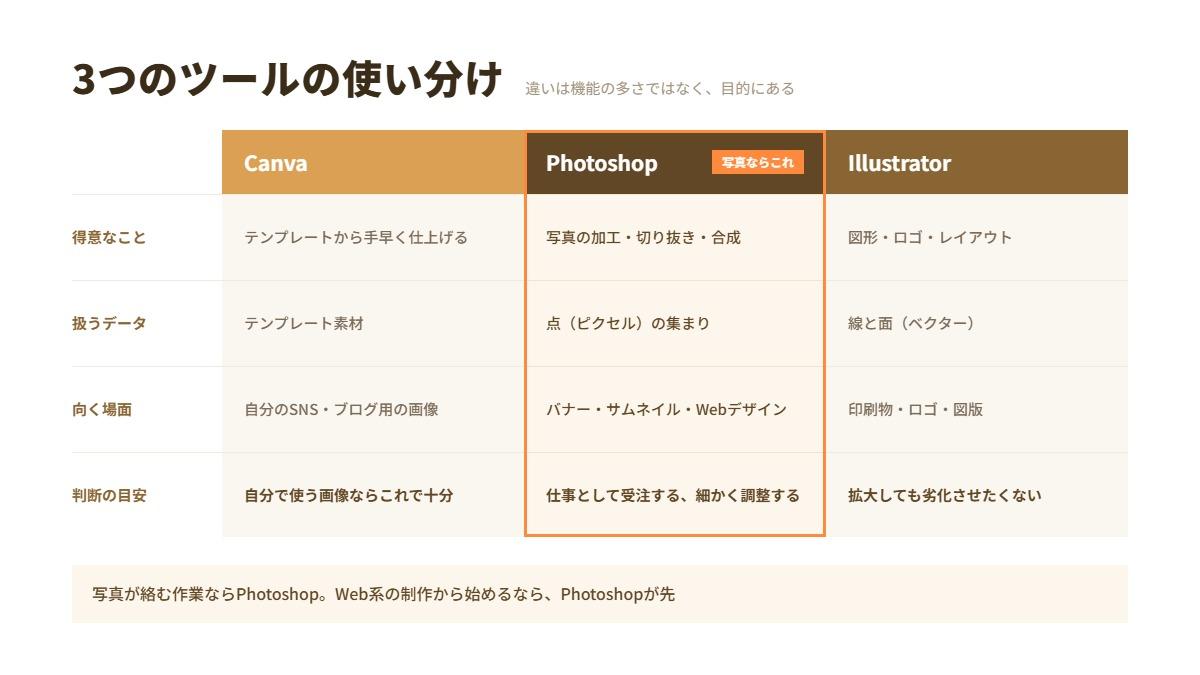
Web系の制作から始める方は、まずPhotoshopから学ぶとよいでしょう。

Photoshopは無料で使える?料金と無料体験
ここでは、Photoshopを無料で使えるかどうかと、無料体験の注意点、料金プランの考え方を解説します。
Photoshopに無料版はない(体験版という選択肢)
Photoshop(デスクトップ版)に、無期限の無料版はありません。
無料で使い続ける正規の方法はなく、非正規のダウンロードはウイルス感染や法的なリスクがあるため避けてください。
代わりに用意されているのが、7日間の無料体験です。
申し込む前に、次の2点を押さえておきましょう。
- 7日を過ぎると自動的に有料に切り替わる(放置すると請求されます)
- 続けない場合は、期間内に解約手続きが必要
無料体験版では、最新バージョンのPhotoshopのすべての機能を利用できます。
「自分に向いているか」を確かめる目的なら十分に判断できます。
なお、契約後に解約・返金ができる仕組みも用意されています。
条件は変更されることがあるため、申し込み画面と公式の案内を確認しておきましょう。
最新の条件はAdobe公式のPhotoshopプランページでご確認ください。
料金プランの考え方
本記事では、あえて具体的な金額を書きません。理由は3つあります。
- Adobeは価格とプラン名の改定が頻繁にある
- 同じプランでも支払い方法(月々払い/年間契約)で月額が変わる
- 学生・教職員向けの割引や、期間限定のセールがある
Photoshopの料金を調べる際は、情報源によって金額が異なる場合がある点に注意が必要です。
古い金額をもとに計画を立てないよう、最新の金額は公式ページで確認しましょう。
プランを選ぶ際は、次の種類があることを押さえておきましょう。
- Photoshop単体のプラン:Photoshopだけを使う場合
- 写真向けのセットプラン:PhotoshopとLightroomがセットになったもの
- 複数アプリのプラン:IllustratorやPremiere Proなども使う場合
- 学生・教職員向けプラン:条件を満たせば割引がある
Photoshopだけを使うつもりでも、写真向けのセットプランのほうが月額が安くなる場合があります。
複数のプランを見比べてから契約しましょう。
なお、Photoshopは買い切りでは購入できず、Creative Cloudのサブスクリプション(月々プランまたは年間プラン)でのみ利用できます。
Photoshopの画面と、最初に理解すべき「レイヤー」
ここでは、操作に入る前に理解しておきたい、Photoshopの画面構成とレイヤー、新規作成時の設定を解説します。
画面は4つのエリアだけ覚える
Photoshopの画面は複雑に見えますが、役割は4つに分かれています。
初期設定の状態では、次の位置に配置されています。
| エリア | 位置 | 役割 |
|---|---|---|
| ツールバー | 画面の左端(縦長のアイコン列) | 使う道具を選ぶ |
| オプションバー | 画面の上部(ツールバーの選択に応じて内容が変わる) | 選んだ道具の細かい設定をする |
| パネル | 画面の右側(レイヤー、カラーなど) | レイヤーや色などの情報を管理する |
| カンバス | 画面の中央 | 実際の作業スペース |
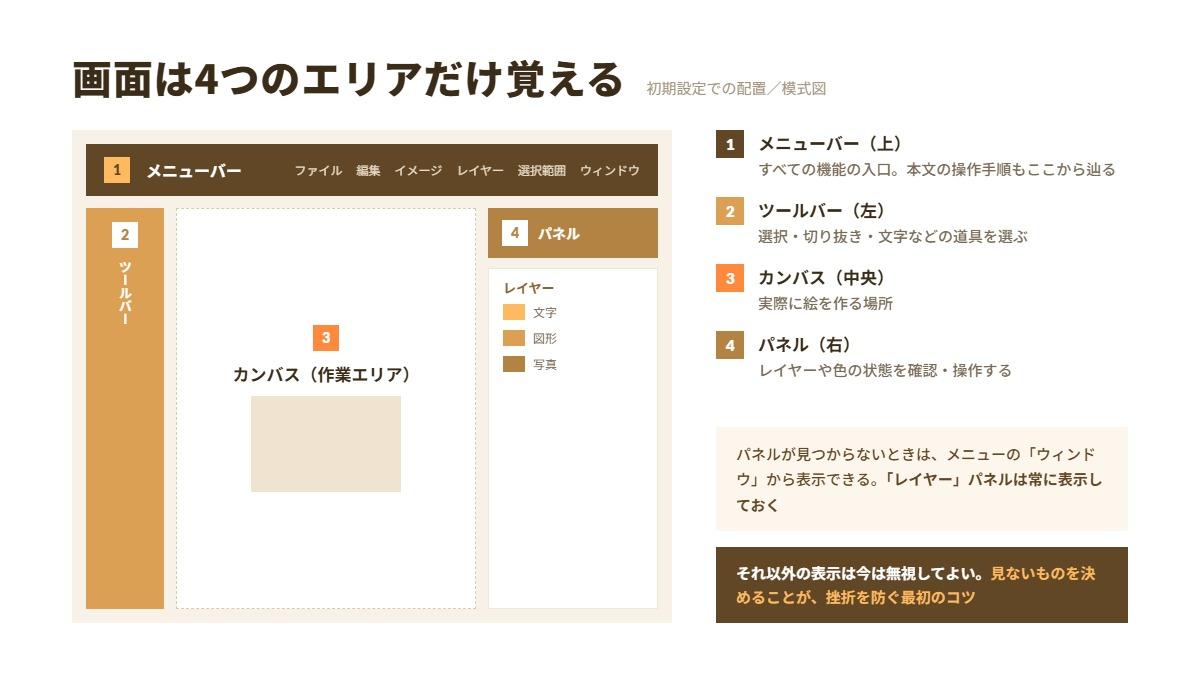
それ以外の表示は、必要になったときに調べれば十分です。
なお、パネルが見つからない場合はメニューの「ウィンドウ」から表示できます。
とくに「レイヤー」パネルは常に表示しておきましょう。
この「見ないものを決める」ことが、挫折を防ぐ最初のコツになります。
レイヤーは「透明なシートの重ね合わせ」
Photoshopを使ううえで、とくに重要な概念がレイヤーです。
レイヤーとは、透明なシートのようなものです。
写真のシート、文字のシート、図形のシートを重ねて1枚の絵にします。
押さえておきたいのは、次の3点です。
- シートは何枚でも重ねられる
- 上にあるシートが手前に表示される
- シートごとに独立して編集できる(文字だけ動かす、写真だけ明るくする)
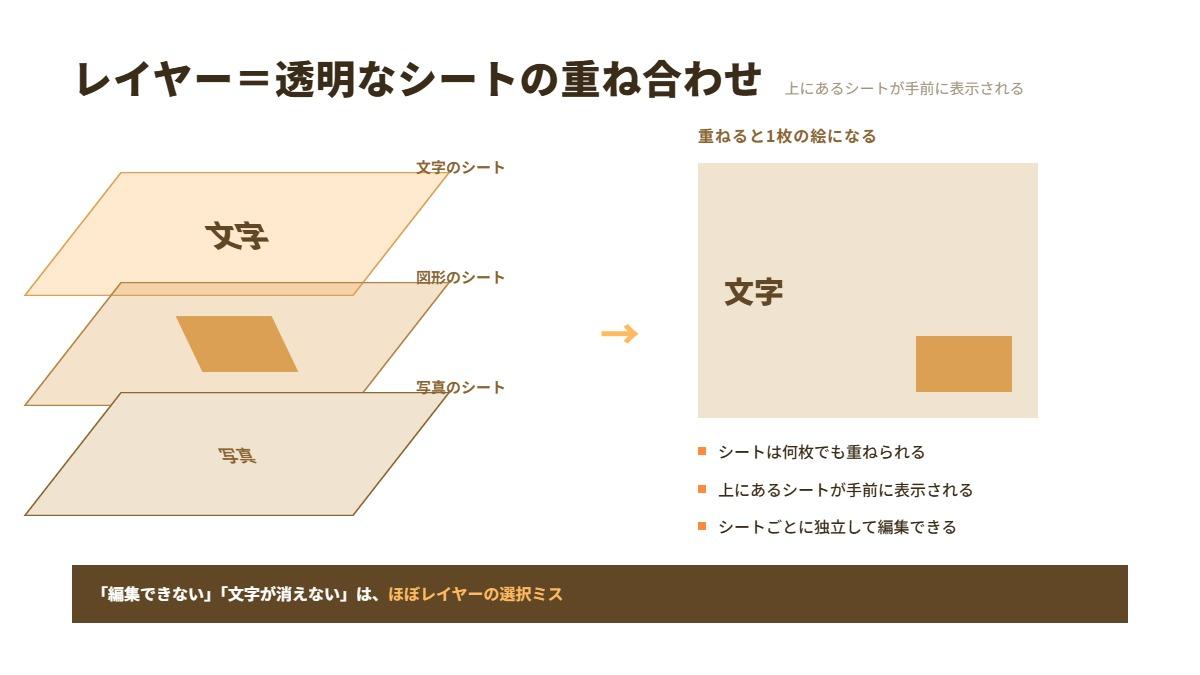
レイヤーが重要なのは、初心者のつまずきの多くがレイヤーに関係するためです。
「編集できない」「文字が消えない」といった状態は、レイヤーの選択ミスが原因であることが多くあります。
新規作成時に決める3つの設定
新しくファイルを作るときは、次の3つの設定を決めます。
これらは後から変えると画質が劣化したり、色が変わったりすることがあります。
| 設定 | Web用 | 印刷用 |
|---|---|---|
| サイズ | ピクセルで指定 | ミリで指定 |
| 解像度 | 掲載先のサイズ(px)を優先 | 印刷所の指定に合わせる |
| カラーモード | RGB | CMYK |
用途が決まっていれば迷いません。
バナーやサムネイルならWeb用、名刺やチラシなら印刷用です。
最初にここを合わせておくと、後の作り直しを防げます。
最初に覚えるPhotoshopの操作7つ
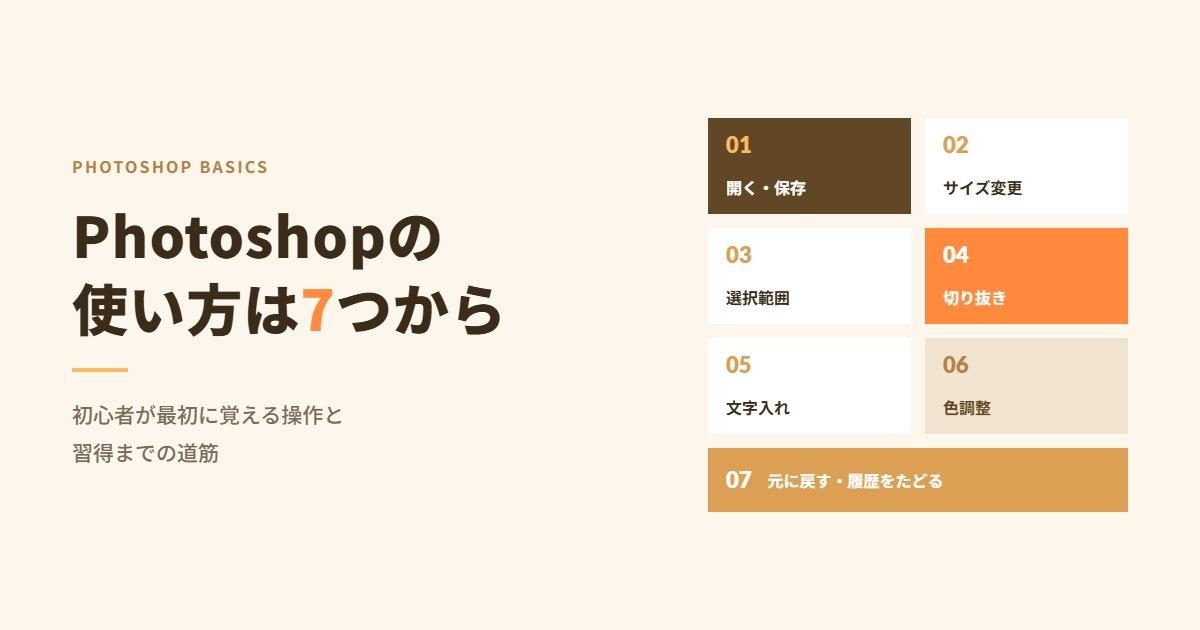
Photoshopには多くの機能がありますが、最初に覚えたい操作は次の7つです。
ここでは、それぞれの操作方法を解説します。
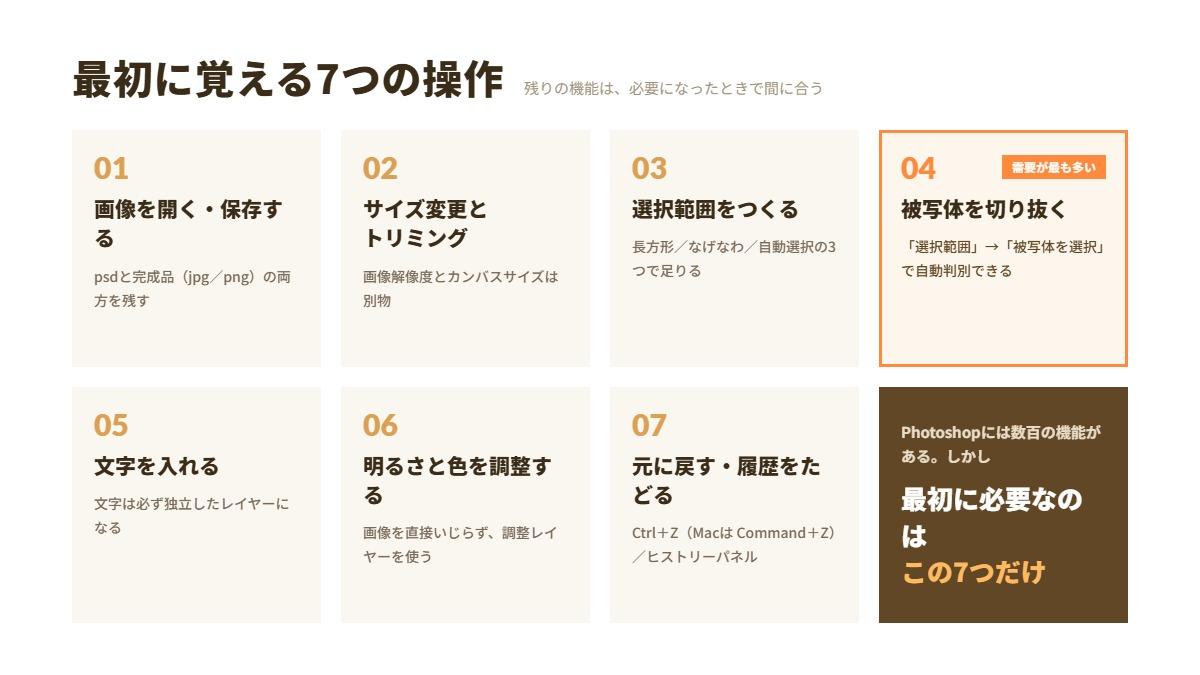
残りの機能は、作りたいものが決まってから調べれば間に合います。
1. 画像を開く・保存する(psdとjpg/pngの違い)
最初に覚えたいのが、保存形式の使い分けです。
| 形式 | 用途 |
|---|---|
| psd | Photoshop用の編集ファイル。レイヤーが残る |
| jpg | 完成品。写真向きで容量が軽い |
| png | 完成品。文字がくっきり出る。背景の透過ができる |
保存するときは、psdと完成品(jpg/png)の両方を残す習慣をつけましょう。
psdを残していないと、後から修正ができません。
実務でも、修正に備えてpsdを残しておくことが求められます。
2. サイズ変更とトリミング
サイズを変える操作は2種類あり、混同しやすい部分です。
- 画像解像度の変更:画像そのものを拡大・縮小する(メニューの「イメージ」→「画像解像度」)
- カンバスサイズの変更:作業スペースの広さを変える(メニューの「イメージ」→「カンバスサイズ」)
名前が似ていますが、カンバスサイズを変えても画像の大きさは変わりません。
不要な部分を切り落としたい場合は、ツールバーの切り抜きツール(トリミング)を使います。
なお、小さい画像を大きくしても画質は戻りません。
元の画像は、できるだけ大きいサイズで用意してください。
3. 選択範囲をつくる
Photoshopの加工の多くは、「どこを加工するか」を指定する選択範囲から始まります。
最初は、次の3つのツールを覚えれば十分です。
- 長方形選択ツール:四角く囲む
- なげなわツール:手描きで囲む
- 自動選択ツール:似た色の範囲をまとめて選ぶ
選択範囲をつくれるようになると、「一部だけ明るくする」「一部だけぼかす」ができるようになります。
4. 被写体を切り抜く
切り抜きは、Photoshopでよく使われる操作の一つです。
現在は被写体を自動で判別する機能があり、人物や商品をまとめて選択できます。
メニューの「選択範囲」→「被写体を選択」から実行できます。
そのうえで、髪の毛の境界などを手作業で調整していきます。
切り抜きの精度を上げるには、境界の調整などのコツを身につける必要があります。
5. 文字を入れる
文字ツールでカンバスをクリックし、入力します。
覚えておきたいのは、次の3点です。
- フォントとサイズの変更
- 文字色の変更
- 縁取りや影をつける(レイヤースタイル)
入力した文字は、独立したテキストレイヤーになります。
後から修正できるので、位置は最後に微調整すれば十分です。
6. 明るさと色を調整する(調整レイヤー)
写真の明るさや色を変えるときは、画像を直接加工せずに「調整レイヤー」を使いましょう。
メニューの「レイヤー」→「新規調整レイヤー」、またはレイヤーパネル下部のアイコンから追加できます。
調整レイヤーは補正の指示だけを別のシートに書く仕組みで、後からやり直せます。
最初は、次の2つを覚えれば十分です。
- 明るさ・コントラスト:全体の明暗を整える
- 色相・彩度:色味の鮮やかさを整える
やり直せる編集を最初から習慣にすると、上達が早くなります。
7. 元に戻す・履歴をたどる
最後に、失敗を取り消す操作です。
- 1つ戻す:Ctrl+Z(Macは Command+Z)
- さらに前に戻る:ヒストリーパネルから任意の段階を選ぶ(表示されていない場合はメニューの「ウィンドウ」→「ヒストリー」)
Photoshopの多くの操作は、このようにやり直せます。
失敗を恐れずに、いろいろな操作を試してみましょう。
Photoshop初心者がつまずく5つの原因と対処法
ここでは、Photoshop初心者がつまずきやすい5つの原因と、それぞれの対処法を解説します。
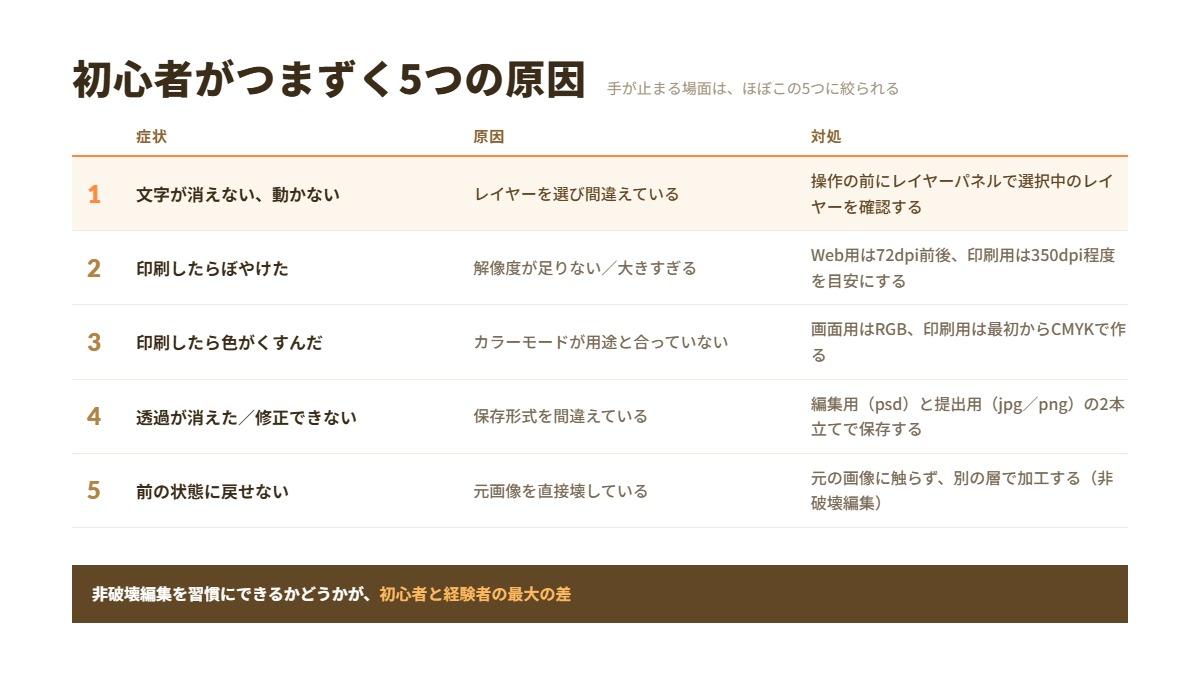
原因1|レイヤーを選び間違えている
「文字を消したいのに消えない」「移動させたいのに動かない」といった場合は、意図と違うレイヤーが選択されている可能性があります。
初心者にとくに多い原因です。
対処法としては、操作の前にレイヤーパネルでどのレイヤーが選択されているかを確認しましょう。
これを習慣にすると、手が止まる場面を減らせます。
原因2|解像度が足りない、または大きすぎる
印刷したらぼやけた、という失敗の原因です。
印刷用のデータは、印刷所が指定する解像度で作りましょう。
また、小さい画像を後から大きくしても、失われた情報は戻りません。
逆に、必要以上に大きいサイズで作るとファイルが重くなり、動作が遅くなります。
用途に合ったサイズで作りましょう。
原因3|カラーモードが用途と合っていない
画面表示用はRGB、印刷用はCMYKです。
RGBで作ったデータを印刷用に変換すると、鮮やかな色がくすむことがあります。
特に明るい青や緑は、想像と違う仕上がりになりやすいでしょう。
印刷物を作るとわかっている場合は、最初からCMYKで作りましょう。
原因4|保存形式を間違えている
よくあるのは次の2つです。
- 背景を透過したのに、jpgで保存して透過が消えた(透過を保つならpng)
- psdを残さず完成品だけ保存して、修正できなくなった
保存は「編集用(psd)」と「提出用(jpg/png)」の2本立てにしましょう。
原因5|元画像を直接壊している(非破壊編集を知らない)
これが初心者と経験者の最大の差です。
初心者は写真そのものを直接加工しがちですが、経験者は元の画像に触らず、別の層で加工します。
具体的には次の3つを使います。
| 手法 | できること |
|---|---|
| 調整レイヤー | 色や明るさの補正を後から変更できる |
| レイヤーマスク | 消したように見せて、実は隠しているだけ(復元できる) |
| スマートオブジェクト | 拡大縮小を繰り返しても劣化しにくい |
これらを使う編集を非破壊編集と呼びます。
非破壊編集が重要なのは、実務では修正の依頼が入ることが多いためです。
「前の状態に戻してほしい」と言われたときに対応できるかどうかは、この習慣で決まります。
Photoshopの習得期間は?独学で学ぶ方法と限界
ここでは、Photoshopの習得期間の考え方と、独学の進め方、独学で詰まりやすい場所を解説します。
習得期間は目標と学習時間で変わる
Photoshopの習得にかかる期間は、どこまでできるようになりたいかで変わります。
| 目標 | 必要なこと |
|---|---|
| 写真の明るさ調整や切り抜きができる | 7つの基本操作を覚える |
| バナーやサムネイルを1枚、形にできる | 作りたいものを決めて1枚完成させる |
| 仕事として納品できる水準になる | 作品を見てもらい、修正を重ねる |
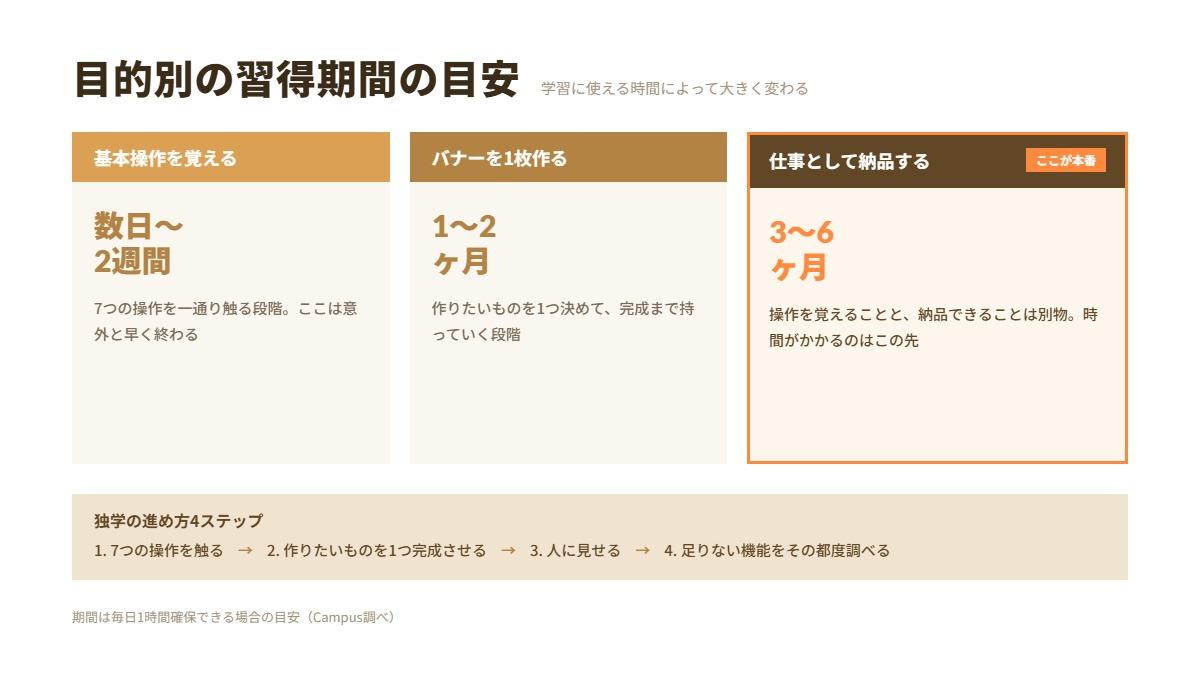
なお、期間は学習に使える時間によって大きく変わります。
毎日1時間取れる人と、週末だけの人では進み方も異なるでしょう。
押さえておきたいのは、「基本操作を覚える段階」と「仕事にできる段階」は別物だという点です。
操作を覚える段階は比較的早く終わりますが、仕事にできる水準になるまでには時間がかかります。
独学の進め方4ステップ
Photoshopは独学でも習得できますが、進め方によってはつまずきやすくなります。
避けたいのは、機能を順番に覚えようとすることです。
Photoshopの機能は膨大で、使う予定のない機能を覚えても記憶に残りません。
おすすめの順番は次の4ステップです。
- 7つの操作を一通り触る(この記事の内容で十分です)
- 作りたいものを1つ決めて、完成させる(架空のバナー1枚でも構いません)
- 完成品を人に見せる(家族でも構いません。他人の目に触れることが重要です)
- 足りない機能が出てきたら、その都度調べる
作りたいものを先に決めると、調べる機能に目的が生まれ、覚えた知識も記憶に残りやすくなります。
独学で詰まりやすい3つの場所
独学で行き詰まりやすい場所は、主に次の3つです。
- 自分の作品の良し悪しが判断できない 操作はできた。でも「これでいいのか」がわからない。
- 仕事で通用する水準がわからない 納品できるレベルなのか、素人の作品なのかの基準がない。
- 不具合の原因を特定できない 何が起きているかわからないと、そもそも検索できない。
3つに共通しているのは、「操作は調べられるが、判断は調べられない」という点です。
操作方法はインターネットに無数にあります。
一方で、自分の作品がどう評価されるかは、インターネットで調べてもわかりません。
そのため、作ったものを見てもらえる環境があるかどうかが、独学の分かれ道になります。
学ぶ環境をどう選ぶか
Campusでは、Photoshop・Illustrator・Figmaといったデザインツールを学べます。
HTML/CSSやWordPress、動画編集のコンテンツもあります。
ポートフォリオの作成や、見積もり・契約・交渉といったフリーランス実務も学べるほか、スクールプラン以上では講師への質問や作品の添削も受けられます。
受講生の中には、育児と両立しながら3ヶ月学び、バナーやLP制作で月15万円の副業収入を得た方(34歳・主婦)や、会社員を続けながら4ヶ月学び、副業で月10万円の収入を得た方(28歳)もいます。
なお、これらは個人の成果であり、全員が同様の成果を得られるものではありません。
Campusの受講継続率は95.8%です。
受講生の約7割は働きながら、または育児と両立しながら学んでおり、卒業期限がないため忙しい時期も自分のペースで進められます。
学習の順路から整理したい方は、Webデザインの独学は難しい?学習ロードマップとポイントもあわせてご覧ください。
副業に向けたスクールの選び方は、副業におすすめのWebデザインスクール5選で詳しく解説しています。
\AI×デザインを実務レベルで学ぶなら/
【Campus(キャンパス)】は月額5,500円で学び放題のWebデザインスクール
Webデザイン・動画編集に加えて、AIをWeb制作に活かす「AI×Web制作」のカリキュラム(スキル伴走プラン以上)も学べます。
卒業や受講期限がなく、現役フリーランス講師のサポートを受けながら自分のペースで続けられます。
Photoshopの使い方に関するよくある質問
Q. Photoshop初心者は何から始めればいいですか?
Photoshop初心者は、まず基本の7つの操作を一通り触ってみてください。
詳しくは、最初に覚えるPhotoshopの操作7つをご覧ください。
そのうえで、作りたいものを1つ決めて完成させる進め方がおすすめです。
Q. Photoshopを習得するにはどれくらい時間がかかりますか?
Photoshopの習得期間は、目標と学習に使える時間によって大きく変わります。
基本操作は比較的早く覚えられますが、仕事として納品できる水準になるまでには時間がかかります。
Q. Photoshopを独学で勉強するにはどうしたらいいですか?
Photoshopを独学で学ぶなら、機能を順番に覚えるのではなく、作りたいものを決めて完成させる進め方が有効です。
詳しくは、独学の進め方4ステップをご覧ください。
Q. Photoshopは無料で使えますか?
Photoshopに無期限の無料版はありません。
7日間の無料体験があり、期間を過ぎると自動で有料のメンバーシップに切り替わります。
続けない場合は、体験期間中に解約しましょう。
Q. PhotoshopとCanvaはどちらを使うべきですか?
自分のSNSやブログ用の画像ならCanvaで十分です。
仕事として納品する場合や、細かい調整が必要な場合はPhotoshopを選ぶとよいでしょう。
Q. Photoshopが使えると仕事になりますか?
バナー制作やサムネイル制作など、Photoshopのスキルで受注できる仕事はあります。
ただし、操作ができることと納品できる水準にあることは別なので、作品を見てもらう機会を作ることが大切です。
Q. PhotoshopのAI機能は初心者でも使えますか?
PhotoshopのAI機能は、初心者でも使えます。
不要なものを消したり、背景を広げたりする作業を短時間で行えます。
なお、生成塗りつぶしなどのAI機能は、プランごとに利用できる範囲が異なります。
また、仕上がりの判断は自分で行う必要があるため、基本操作は先に押さえておきましょう。
まとめ
Photoshopは機能が多いツールだからこそ、最初に覚える範囲を絞ることが挫折しないコツになります。
Photoshopは写真が絡む作業を得意とし、手早く作るならCanva、思いどおりに作り込むならPhotoshopが向いています。
無期限の無料版はなく、7日間の無料体験は期間を過ぎると自動で有料に切り替わります。
操作に入る前に、画面の4エリアとレイヤーの考え方、新規作成時の3つの設定を押さえておきましょう。
そのうえで、開く・保存、サイズ変更、選択範囲、切り抜き、文字入れ、色調整、元に戻すの7つの操作から覚え、レイヤーの選択や保存形式、非破壊編集などつまずきやすいポイントにも注意しましょう。
まずは7つの操作を触り、作りたいものを1つ決めて完成させてみてください。
この2ステップを踏むだけでも、Photoshopへの苦手意識は薄れていくでしょう。
また、レイヤーで整理する考え方や、後から戻せるように作る習慣は、バナーやサムネイル、名刺などの制作にも活かせます。
Photoshopの習得は、Webデザイン全体の土台づくりにもつながるでしょう。
Campusは、PhotoshopやIllustrator、Figmaなどのデザインツールから、フリーランスとして働くための実務までを学べるオンラインスクールです。
選べる4つのプラン(すべて卒業期限なし)
本スクールは、ご自身の目的や予算に合わせて選べる4つのプランをご用意しています。
- 入会金0円プラン:月額5,500円(税込)のみで、手軽に始めたい方向け
- スタンダードプラン(3種):月額5,500円(税込)+ 選べる入会金(19.8万円 / 29.8万円 / 39.8万円)
どのプランを選んでも卒業期限はなく、ご自身のペースでじっくり学べます。
※最新の料金体系や各プランのサポート内容の違いは、必ず公式サイトでご確認ください。
まずは無料の動画講座で、講座の内容や講師の雰囲気を確かめてみてください。
申し込み後も8日間の全額返金保証(ライトプランを除く)があるので、お気軽にご相談ください。

LINE限定の特別セミナーやお役立ち情報などを配信中です。
下記より追加してみてくださいね。
LINEを登録して特別なご案内を受け取る投稿者プロフィール

-
未経験からWebスキルを学び半年で月収100万円達成、その後スクールを一から立ち上げ2年で500人が受講。メディア実績・美人百花へ掲載
・NewSweeksへ掲載
・トリンドル玲奈さんとテレビで対談
・日経電子版「私のみちしるべ」へ掲載
・アンタッチャブルさん・アルコ&ピースさんの番組で放映


最新の投稿
 ブログ2026年11月5日Canva(キャンバ)の使い方を初心者向けに解説|無料の範囲とやってはいけない7つのこと
 ブログ2026年11月5日サムネイルの作り方5ステップ|クリックされる5原則とサイズ早見表【初心者向け】
 ブログ2026年11月5日名刺デザインでやってはいけない7つのNG|おしゃれに見せる5原則と作り方
 ブログ2026年11月5日バナー作成の手順5ステップ|サイズ早見表とレイアウト4つの型【初心者向け】