- ブログ
Webデザインが捗るAI20選|無料で使えるツール・選び方を解説
「AIツールを使えば簡単にWebデザインができる」「もうデザイナーはいらない」
そんな極端な情報を見て、AIツールを使うべきか迷っている方は多いのではないでしょうか。
便利そうに見える一方で、本当に仕事で役立つのか、初心者でも使いこなせるのか、不安に感じるのは当然です。
結論として、AIツールはWebデザインの作業効率を高める便利な手段ですが、使うだけで質の高いデザインが完成するわけではありません。
特徴や使いどころを理解し、自分の目的に合うツールを選ぶことが、制作の質とスピードを高める近道です。
この記事では、Webデザインが捗るAIツール20選を紹介しながら、活用メリットや選び方のポイントをわかりやすく解説します。
あわせて、AI時代でもWebデザイナーに必要な力や、未経験者が意識したい学び方も紹介します。
「Webデザインの作業をもっと効率化したい」「AIを活用しながらスキルを伸ばしたい」
そう考えている方は、自分に合うAIツールと正しい活用法を知ることが大切です。
この記事を読み終える頃には、AIを味方につけて学習や仕事を前に進めるイメージが見えてくるはずです。
デザイン業務に役立つAIツールは「制作・アイデア出し・画像生成・作業効率化」をサポートしてくれる
AIツールは、単にデザインを自動生成するだけのものではありません。
Webデザインの現場では、レイアウトのたたき台を作る制作補助、構成やコピーを考えるアイデア出し、ビジュアル素材を作る画像生成、背景削除やテキスト整理などの作業効率化まで、幅広い工程を支えてくれます。
特に近年は、ひとつのツールで複数の機能を使えるものも増えており、作業時間を短縮しながら、表現の幅も広げやすくなりました。
未経験者でも形にしやすくなる一方で、ツールごとに得意分野は異なるため、目的に合った使い分けが大切です。
たとえば、AIツールは次のような場面で活用できます。
制作:ワイヤーフレーム作成、UI案の作成、ページ構成のたたき台作り
アイデア出し:キャッチコピーの提案、デザイン案の方向性整理、配色案の検討
画像生成:キービジュアル作成、バナー素材の生成、ロゴ案やイメージ画像の作成
作業効率化:背景切り抜き、文章要約、デザイン修正案の比較、資料作成の補助
このように、AIツールはWebデザインの一部を代わりに行うというより、作業を進めやすくする補助役として使うのが基本です。
うまく活用すれば、時間をかけるべき工程と効率化できる工程を切り分けやすくなり、より質の高い制作につなげやすくなります。
Webデザインが捗るAIツール20選
Webデザイン向けのAIツールは年々増えており、どれを選べばよいのか迷いやすくなっています。
実際には、画像生成に強いツール、UI設計を補助するツール、コピーや構成案の作成を助けるツールなど、それぞれ得意分野が異なります。
そのため、知名度だけで選ぶのではなく、自分が効率化したい作業や作りたいものに合ったツールを見極めることが大切です。
ここでは、Webデザインが捗るAIツール20選を紹介します。
特徴や向いている用途を押さえながら、自分に合うツールを見つけてみてください。
Figma AI
Figma AIは、デザイン作成だけでなく、プロトタイプの作成やワークフローの効率化まで支援してくれるツールです。
Webデザインの現場でよく使われるFigma上で扱えるため、普段の制作フローに組み込みやすい点が大きな魅力といえます。
アイデア段階のラフ作成から、画面設計、試作、共有まで一つの流れで進めやすいため、作業の切り替えを減らしたい人にも向いています。
特に、UIデザインを効率よく進めたい人にとって使いやすいツールです。
- LPやコーポレートサイトのワイヤーフレームを短時間で作成する
- プロトタイプを素早く作り、画面遷移の確認や共有を進める
Adobe Firefly
Adobe Fireflyは、画像生成を中心に、ビジュアル制作を効率化しやすいAIツールです。
Webデザインでは、キービジュアルやバナー素材のたたき台を作りたいときに役立ちます。
PhotoshopやIllustratorなどAdobe系ツールとの相性もよく、普段からAdobe製品を使っている人なら導入しやすい点も強みです。
完成品をそのまま使うというより、方向性を探るための素材作成に向いています。
- トップページに使うキービジュアル案を複数パターン作る
- バナーや広告に使う背景素材を短時間で生成する
Canva AI
Canva AIは、会話形式でアイデアを整理しながら、デザイン作成まで進めやすいオールインワン型のAIツールです。
専門知識がなくても扱いやすく、初心者でも形にしやすい点が魅力です。
テンプレートも豊富なため、バナーやSNS画像、プレゼン資料などを短時間で作りたいときに向いています。
- SNS投稿用の画像や告知バナーをテンプレートベースで作成する
- プレゼン資料や営業用スライドのデザインを効率化する
便利なAI機能を活かすには、配色や余白、文字組みなどの基礎知識も大切です。
実務レベルまで学びたい方は、Campusのような学習環境もあわせて検討するとよいでしょう。
\実務レベルでWebデザインを身につけるならCampus!/

Midjourney
Midjourneyは、世界観のあるビジュアルを作りやすい画像生成系AIツールです。
雰囲気のある画像を作るのが得意なため、ブランドサイトや特設ページのイメージづくりに向いています。
写真素材では表現しづらい抽象的な世界観や独自のトーンを出したいときにも使いやすく、発想を広げる補助としても役立ちます。Webデザインでは、参考ビジュアルやキービジュアル案の作成に取り入れやすいツールです。
- ブランドサイトの世界観を伝えるメインビジュアルを試作する
- デザインの方向性を固めるための参考画像を作成する
ChatGPT
ChatGPTは、デザインそのものを作るというより、構成案の整理やキャッチコピーの作成、アイデアの壁打ちなどに役立つAIツールです。
Webデザインの前工程を効率化したいときに使いやすいでしょう。
特に、サイトマップの整理やワイヤーフレームの言語化、CTA文の候補出しなどで活躍します。
何を作るべきかが曖昧な段階でも使いやすく、制作前の思考整理に向いているツールです。
- サイトマップやページ構成案を文章で整理する
- キャッチコピーやCTA文の候補を複数出して比較する
Adobe Express
Adobe Expressは、画像や動画、バナー、SNS素材などを手軽に作れるツールです。
複雑な操作を覚えなくても、見た目を整えやすい点が魅力です。
背景削除や画像サイズ変更などの機能も使いやすく、日常的なクリエイティブ制作を効率化したい人に向いています。
Webデザインの周辺業務もまとめて進めたいときに便利なツールです。
- キャンペーン用のバナー画像を短時間で複数作成する
- SNS用の縦長画像やショート動画素材を整える
Uizard
Uizardは、アプリやWebサイト向けのUIデザインを短時間で作りやすいツールです。
文章やラフなイメージから、画面構成のたたき台を作りやすい点が特徴です。
デザイン経験が浅い人でも使いやすく、サービス画面やアプリ画面の全体像を素早く可視化したいときに向いています。
アイデアをすぐに画面に落とし込みたい場面で便利です。
- アプリやサービスサイトの画面構成を素早く可視化する
- クライアント提案用のUIイメージを短時間で作成する
Framer AI
Framer AIは、チャット形式で発想を広げながら、Webページのたたき台を作りやすいツールです。
サイト構成から見た目の整理まで進めやすく、スピード感を持って制作できます。
レスポンシブ対応のページも意識しやすいため、公開を見据えた試作を進めたい人にも向いています。
ノーコードで進めやすく、企画から試作までを短時間で回したい場面で便利です。
- LPのたたき台を作って構成や見た目を素早く確認する
- レスポンシブ対応のページを短時間で試作する
Stable Diffusion
Stable Diffusionは、自由度の高い画像生成を行いやすいツールとして知られています。
細かな調整をしながら、オリジナル感のあるビジュアルを作りたいときに向いています。
Webデザインでは、背景画像やイメージ素材、世界観を伝えるビジュアル案の作成に活用しやすいでしょう。
既存素材では合うものが見つからないときの補助としても便利です。
- サイトの雰囲気に合う背景画像をオリジナルで作成する
- ビジュアル案を複数生成してデザインの方向性を比較する
Ideogram
Ideogramは、画像生成に加えて、文字入りのビジュアルを作りやすいAIツールです。
バナーや告知画像のように、テキストとビジュアルを組み合わせたい場面で使いやすいでしょう。
ロゴやポスター風の表現も試しやすいため、ビジュアルの方向性を探りたいときにも向いています。
文字を含むデザインを効率化したい人にとって相性のよいツールです。
- タイトル入りのバナー画像や告知ビジュアルを作成する
- ロゴやキャンペーンビジュアルの方向性を検討する
Looka
Lookaは、ロゴとブランドアイデンティティの作成を効率化しやすいツールです。
新しいサービスやブランドを立ち上げるときに、方向性を素早く整理したい場面で役立ちます。
Webサイト全体の制作ツールというよりは、ブランドの入口となるロゴや色味、トンマナを考える補助として使いやすいでしょう。
ブランドの印象づくりをスピーディーに進めたい人に向いています。
- 新規サービスやブランドのロゴ案を短時間で比較する
- ブランドカラーやデザインの方向性を整理する
Gemini
Geminiは、情報整理や文章作成、アイデアの壁打ちに使いやすいAIツールです。
Webデザインでは、サイト構成の検討やコンテンツ設計の補助として活用しやすいでしょう。
競合サイトの特徴を整理したり、見出しや説明文の方向性を考えたりする場面でも役立ちます。
デザイン前の調査や設計をスムーズに進めたい人に向いています。
【活用例】
- ページごとの役割やコンテンツ構成を整理する
- 競合サイトの特徴を比較して改善案を考える
Microsoft Designer
Microsoft Designerは、画像やテキストをもとにデザイン案を作りやすいツールです。
ロゴやバナー、SNS投稿用の画像などを手軽に作成したい場面で役立ちます。
背景削除や画像編集もまとめて進めやすいため、ひとつのツールで簡単なクリエイティブ制作を完結させたい人にも向いています。
初心者が試しやすい点も魅力です。
- SNS広告やキャンペーン画像を手軽に作成する
- 写真の背景削除や文字入れをまとめて行う
Visily
Visilyは、ワイヤーフレームやプロトタイプを作りやすいUIデザインツールです。
テキストや画像、既存画面のイメージをもとに、画面構成を整理しやすい点が特徴です。
非デザイナーでも使いやすいため、企画担当やディレクターがアイデアを可視化する場面でも役立ちます。
チームで方向性を共有したいときにも便利なツールです。
- 既存サイトの画面を参考にワイヤーフレームを作成する
- 企画段階のUI案を可視化して共有しやすくする
Runway
Runwayは、動画生成や映像表現の分野で使われるAIツールです。
Webデザインでは、動画素材や動きのある表現を取り入れたいときに活用しやすいでしょう。
静止画だけでは伝えにくい世界観や雰囲気を補いたいときにも便利です。
サイトのファーストビューやキャンペーンページに動きをつけたい人に向いています。
- Webサイトのファーストビューに使う動画素材を作成する
- SNSやLPに埋め込む短尺プロモーション動画を試作する
Leonardo AI
Leonardo AIは、画像やアート、ビジュアル素材の生成に使いやすいAIツールです。
広告クリエイティブやキービジュアルの試作を効率化したいときに向いています。
複数パターンのビジュアルを比較しながら方向性を探りやすいため、デザインの初期段階でも活躍します。
オリジナル素材を増やしたい人にとって便利な選択肢です。
- ECサイトや広告用の商品イメージを作成する
- メインビジュアルやバナー用の素材案を複数生成する
Relume
Relumeは、サイトマップやワイヤーフレーム、スタイルガイドをまとめて作りやすいツールです。
Webサイト全体の構成を素早く固めたいときに役立ちます。
特に、マーケティングサイトやLPの設計を効率化したい人に向いており、ゼロから組み立てる負担を減らしやすいでしょう。
構成設計のスピードを高めたい場面で便利です。
- コーポレートサイトやLPのサイトマップを素早く作成する
- ワイヤーフレームとスタイルガイドをまとめて整理する
Mockplus AI
Mockplusは、デザイン、プロトタイプ、共同作業を進めやすいツールです。
AI色は強すぎませんが、チームでUI案を共有しながら改善したい場面では使いやすいでしょう。
デザイン制作そのものだけでなく、フィードバックのやり取りや確認作業をスムーズに進めたい人にも向いています。
実務の進行を整えたいときに役立つツールです。
- チームでUI案を共有しながら改善を進める
- プロトタイプを作成してクライアント確認に活用する
Fontjoy
Fontjoyは、相性のよいフォントの組み合わせを提案してくれるツールです。
見出しと本文、アクセント用など、複数の書体をどう組み合わせるか迷ったときに役立ちます。
単機能ではありますが、フォント選びはサイト全体の印象を左右するため、実務では意外と便利です。
短時間で複数の候補を見比べたいときに使いやすいでしょう。
- 見出し用と本文用のフォントの組み合わせを探す
- 複数の書体パターンを比較してサイトの印象を整える
Remove.bg
Remove.bgは、画像や写真の背景をワンクリックで削除できるツールです。
切り抜き作業に時間をかけたくないときに役立ち、デザイン業務の時短につながります。
商品画像や人物素材を扱うことが多い人にとって特に使いやすく、バナーやサムネイルの作成も進めやすくなります。
シンプルな機能ですが、実務では出番の多いツールです。
- 商品画像の背景を切り抜いてECサイト用に整える
- 人物素材を抜き出してバナーやサムネイルに使う
Webデザイン向けAIツールの選び方
AIツールは種類が多く、それぞれ得意な作業も異なります。
知名度だけで選ぶと「思ったより使いにくい」「やりたいことに合わなかった」と感じやすいため、まずは自分の目的に合っているかを確認することが大切です。
特にWebデザインでは、画像生成に強いツール、UI設計を補助するツール、文章や構成づくりを支えるツールなど、役割がはっきり分かれています。
使いたい用途に合っているか
AIツールを選ぶときは、まず何に使いたいのかを明確にすることが大切です。
たとえば、LPやWebサイトの構成案を作りたいならFramer AIやRelume、画像素材を作りたいならAdobe FireflyやMidjourney、コピーや構成整理をしたいならChatGPTやGeminiが候補になります。
目的が曖昧なまま話題性だけで選ぶと、機能を持て余したり、逆に必要な機能が足りなかったりしやすくなります。
AIを便利に使いこなすには、配色やレイアウト、情報設計といった基礎力も欠かせません。
実務を見据えて学びたい方は、Campusのような学習環境も検討するとよいでしょう。
Campusでは、Webデザインをはじめ、マーケティングやライティング、
生成AIなど幅広いWebスキルを入会後月額5,500円(税込)で学べます。
動画講義は400本以上あり、現役フリーランス講師に質問しながら学べるため、
AI時代に必要な基礎力と実践力を身につけたい方にも向いています。

操作しやすく続けやすいか
高機能なAIツールでも、操作が複雑すぎると使いこなせず、途中で触らなくなることがあります。
特に初心者の場合は、機能の多さよりも、直感的に操作できるか、試しながら覚えやすいかを重視した方が続けやすいです。
無料プランがあるツールなら、実際に触って画面の見やすさや使い勝手を確認しやすくなります。
また、普段使っているFigmaやAdobe製品などと連携しやすいかも大切です。
便利そうに見えても制作フローに組み込みにくいと使わなくなりやすいため、無理なく続けられるかを意識して選びましょう。
商用利用に対応しているか
AIツールを仕事で使うなら、商用利用の可否を事前に確認することが欠かせません。
個人利用では問題なくても、クライアント案件や自社サイトで使う場合は、利用規約によって制限がかかることがあります。
特に、生成画像やロゴ、文章はツールごとに条件が異なります。
商用利用の可否だけでなく、クレジット表記の有無や利用範囲、無料プランでも使えるかまで確認しておくと安心です。
後から使えないとわかると手戻りが増えるため、導入前に細かくチェックしておくことが大切です。
デザイン業務でAIツールを活用する際のよくある質問
AIツールは便利な一方で、無料でどこまで使えるのか、ロゴや画像も本当に作れるのか気になる方は多いでしょう。
ここでは、デザイン業務でAIツールを活用する際によくある質問を、初心者にもわかりやすく整理して紹介します。
デザインを自動生成する無料のAIは?
無料で試しやすいAIとしては、Canva AI、Adobe Firefly、Microsoft Designerなどが挙げられます。
CanvaはMagic StudioとしてAI機能をまとめて提供しており、デザイン作成を進めやすい構成です。
Adobe Fireflyは画像やデザイン生成に対応しており、Adobe ExpressもAIを使って画像やSNS投稿、動画などを作れます。
Microsoft Designerも、AIを活用してデザインや写真編集を行えるツールとして案内されています。
ただし、無料で使えるといっても、機能制限やクレジット制、回数制限があるケースは少なくありません。
まずは無料プランで操作感を確かめたうえで、自分の制作目的に合うかを判断すると失敗を防ぎやすいでしょう。
ロゴを自動生成するおすすめのAIは?
ロゴを自動生成したいなら、Looka、Ideogram、Adobe Expressあたりが候補になります。
Lookaはロゴやブランドアイデンティティ作成に強みがあり、ブランド立ち上げ時の方向性整理に向いています。
Ideogramは文字入りデザインやロゴ風ビジュアルに強く、複数の方向性を比較したい場面で使いやすいツールです。
Adobe Expressも無料のロゴ作成機能を案内しており、テンプレートをもとに調整しながら作りやすい特徴があります。
ただし、ロゴは見た目だけでなく、ブランドの方向性や使う場面との整合性も重要です。
AIでたたき台を作るのは効率的ですが、そのまま確定させるのではなく、配色やフォント、視認性まで含めて調整する意識を持つと、完成度を高めやすくなります。
無料でAIで絵を描くサイトは?
無料でAI画像を試したいなら、Adobe Firefly、Canva、Leonardo AIなどが使いやすい候補です。
Adobe Fireflyは画像生成に対応しており、CanvaもMagic Studioを通じてAI画像生成を利用できます。
Leonardo AIも公式に無料ユーザー向けの利用枠があると案内しており、画像生成や編集を試しやすい構成です。
一方で、無料プランは生成回数や使える機能に制限があることが多く、商用利用の条件もツールごとに異なります。
練習や試作には十分役立ちますが、仕事で使う前には最新の利用規約やプラン内容を確認しておくことが大切です。
AIツールを活用したWebデザインを学ぶならCampusがおすすめ
AIツールを使えば、画像生成や構成案の整理、バナー作成などを効率化しやすくなります。
ただし、AIを使うだけで見やすく伝わるデザインが自然に完成するわけではありません。
配色やレイアウト、余白、情報設計といった基礎が身についていないと、便利なツールを使っても仕上がりに差が出やすくなります。
そのため、AIツールを上手に活用したい方ほど、Webデザインの基礎から実務まで学べる環境を選ぶことが大切です。
Campusなら、月額5,500円(税込)でWebデザインをはじめ、マーケティングやライティング、生成AIなど幅広いWebスキルを学べます。
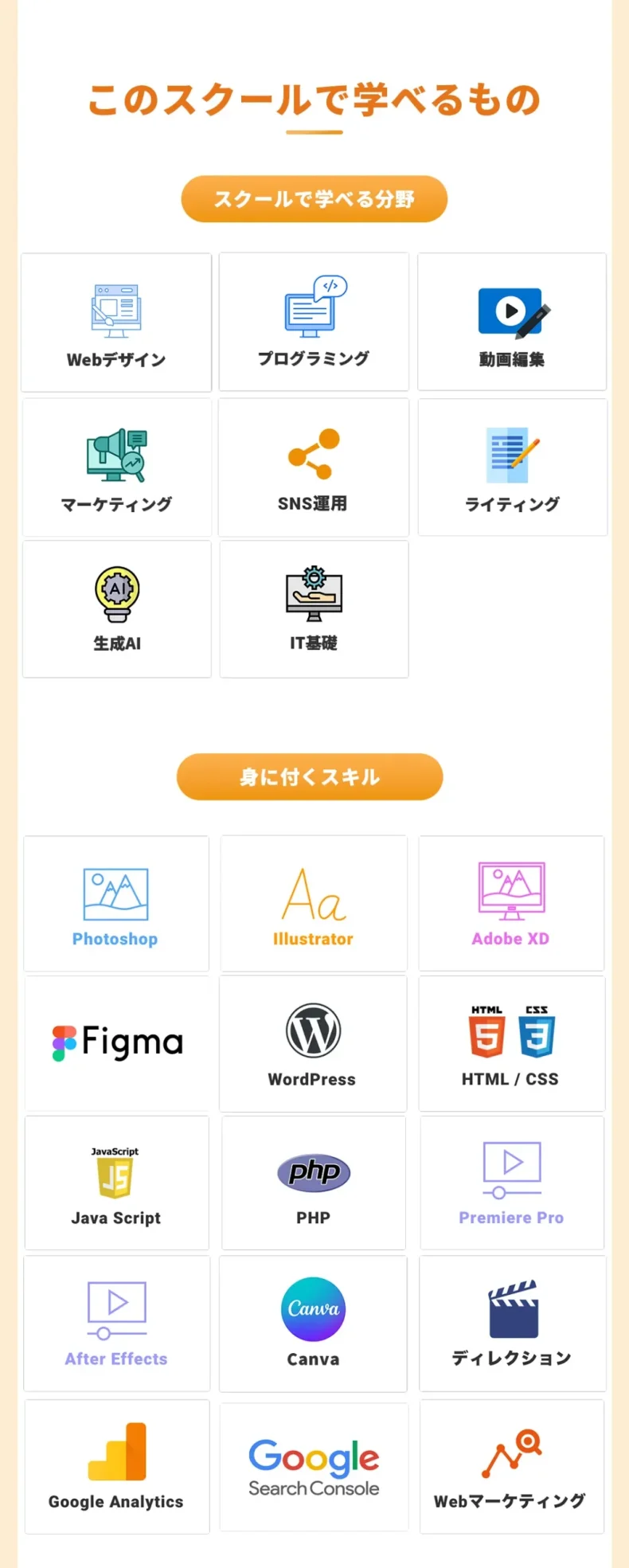
動画講義は400本以上あり、現役フリーランス講師に質問しながら学べるため、AI時代に必要な土台を無理なく身につけやすい点が魅力です。
さらに、Campusは学ぶだけで終わらず、案件獲得や営業、実務の進め方までサポートを受けられるのも強みです。
AIツールを使って効率化しながら、実際に仕事につながるスキルを身につけたい方に向いています。
在宅ワークや副業、転職を見据えて一歩踏み出したい方は、まずCampusの無料動画講義やサービス内容を確認してみてください。
まとめ|AIデザインツールを活用してスキルを高めよう
AIツールは、制作、アイデア出し、画像生成、作業効率化など、Webデザインのさまざまな場面で役立ちます。
うまく活用すれば、作業時間を短縮しながら、デザインの幅も広げやすくなるでしょう。
一方で、ツールごとに得意分野は異なるため、自分の用途に合ったものを選ぶことが大切です。
さらに、AIを使いこなすには、配色やレイアウト、情報設計といったWebデザインの基礎力も欠かせません。
効率化だけでなく、仕事につながる実力まで身につけたい方は、学習環境も含めて整えていくことが重要です。
今回紹介したAIツールを上手に取り入れながら、制作の質とスピードを高めていきましょう。
基礎から実務まで体系的に学びたい方は、Campusのようなサービスも活用しながら、自分に合った形でスキルアップを進めてみてください。
投稿者プロフィール

-
未経験からWebスキルを学び半年で月収100万円達成、その後スクールを一から立ち上げ2年で500人が受講。メディア実績・美人百花へ掲載
・NewSweeksへ掲載
・トリンドル玲奈さんとテレビで対談
・日経電子版「私のみちしるべ」へ掲載
・アンタッチャブルさん・アルコ&ピースさんの番組で放映


最新の投稿
 ブログ2026.03.30Webデザイナーにおすすめの資格10選!学び方・注意点を解説
 ブログ2026.03.03子育てしながら働きやすい仕事10選|正社員でも家庭と両立させる方法
 ブログ2026.03.03手に職をつけたい女性におすすめの仕事10選!スキルを習得する方法を紹介
 ブログ2026.02.04子育てしながら月収30万円を実現|広告営業からWebデザイナーへ転身した須藤さんの体験談