- ブログ
【2026年最新】画像生成AIのおすすめ8選|無料でどこまで使える?商用利用の条件と目的別の選び方

「画像生成AIを使ってみたいけど、種類が多すぎてどれを選べばいいかわからない」
「無料でどこまで使える?商用利用しても大丈夫?」
このような疑問を抱えていませんか?
画像生成AIは、作りたいイメージを文章で入力するだけで、イラストや写真風の画像を数秒〜数分で作れるツールです。
ブログのアイキャッチやSNS投稿などの画像も、専門知識なしで形にできるようになりました。
一方で、ツールごとに得意な絵柄・無料で使える範囲・商用利用の条件は大きく異なります。
この記事では、2026年時点でおすすめの画像生成AI8選を、無料でできる範囲と有料プランの料金つきで比較します。
目的別の早見表や、思いどおりの画像を作るプロンプトのコツ、AIを仕事につなげる学び方まで解説します。
【早見表】目的別のおすすめ画像生成AI
画像生成AIに「これを選べば間違いない」という万能なツールはありません。
まずは、作りたい画像や使い方に合わせて候補を絞り込みましょう。
| こんな人・目的に | おすすめのツール |
|---|---|
| とにかく無料で手軽に試したい | ChatGPT、Gemini、Microsoft Designer |
| 日本語の会話で少しずつ直したい | ChatGPT、Gemini |
| 作った画像でバナーやSNS投稿まで仕上げたい | Canva |
| 仕事や広告で権利面を重視したい | Adobe Firefly |
| ロゴやポスターなど文字入りの画像を作りたい | Ideogram |
| アート性の高い高品質な画像を作りたい | Midjourney |
| 回数を気にせず大量に作りたい・細かく調整したい | Stable Diffusion |
最初から1つに絞る必要はありません。
無料で使えるツールを2〜3個試し、画像の品質や使いやすさを比べてから、用途ごとに使い分けるのがおすすめです。

画像生成AIのおすすめ8選【無料でできる範囲・料金・商用利用を比較】
2026年時点で人気が高く、得意分野が異なる画像生成AIを8つ紹介します。
無料で使えるツールから順に並べています。
| ツール | 得意なこと | 無料でできる範囲 | 有料プランの料金 | 商用利用 |
|---|---|---|---|---|
| ChatGPT | 日本語の会話で生成・修正 | 回数制限つきで生成できる | Plus:月20ドル〜 | 可(規約の遵守が前提) |
| Gemini | 日本語の会話で生成・編集 | 回数制限つきで生成できる | Google AI Pro:月2,900円 | 可(規約の遵守が前提) |
| Canva | 生成からデザインまで完結 | AI機能を最大20回まで | Canvaプロ:年11,800円 | 可(規約の遵守が前提) |
| Adobe Firefly | 権利面に配慮した生成 | 毎日一定数を無料で生成できる | Firefly Standard:月1,580円〜 | 可(一部機能は個別条件) |
| Microsoft Designer | 手軽な生成と簡単なデザイン | 無料で利用できる | - | 個人・非商用が前提 |
| Ideogram | 文字・ロゴの描写 | 週30クレジット(生成画像は公開される) | Plus:月20ドル〜 | 可(規約の遵守が前提) |
| Midjourney | アート性・画質の高さ | なし | Basic:月10ドル〜 | 可(年商100万ドル超の企業はPro以上) |
| Stable Diffusion | ローカルで自由に調整 | 自分のPCで動かせば無料 | - | モデルのライセンスによる |
※2026年10月時点の各公式サイト・ヘルプの情報です。
無料枠や料金は変わりやすいため、利用前に必ず公式サイトで確認してください。
それでは、1つずつ詳しく見ていきましょう。
1. ChatGPT|日本語の会話で作れる初心者の定番
OpenAIのChatGPTは、日本語で「〇〇な画像を作って」と話しかけるだけで画像を生成できます。
「もう少し明るく」「色を青に変えて」といった修正も会話の流れで指示できるため、専門用語を覚えなくても理想に近づけられます。
無料プランでも回数制限つきで利用でき、アイデア出しや試作に向いています。
1日に何枚まで作れるかは公表されておらず、混雑状況によって変わる点には注意しましょう。
OpenAIの利用規約では、適用法で認められる範囲で、生成した画像を含むアウトプットはユーザーが所有するとされています。
ただし、第三者の著作権や商標権を侵害しないよう、画像の内容は自分で確認することが大切です。
ChatGPTの基本的な使い方は、【初心者向け】ChatGPTの使い方完全ガイドで解説しています。
2. Gemini|Googleの画像生成モデル「Nano Banana」が使える
Geminiは、Googleが提供するAIアシスタントです。
画像生成モデル「Nano Banana」シリーズを使い、日本語の指示で画像の生成や編集ができます。
2025年11月には、より高品質な「Nano Banana Pro(Gemini 3 Pro Image)」も登場しました。
手持ちの写真をアップロードして「背景を変えて」「服の色を変えて」と編集できるのも大きな特長です。
無料でも回数制限つきで使え、より多く使いたい場合は有料のGoogle AI Pro(月2,900円)などのプランがあります。
Googleアカウントがあればすぐに始められるため、ChatGPTとあわせて最初に試したいツールです。
3. Canva|画像生成から仕上げのデザインまで完結
Canvaは、豊富なテンプレートを備えたオンラインデザインツールで、AIによる画像生成機能も使えます。
生成した画像をそのまま編集画面に取り込み、文字や素材を組み合わせて、バナーやSNS投稿まで一気に仕上げられます。
無料版では、画像生成などのAI機能を最大20回まで使えます。
Canvaプロ(年11,800円)にすると、AI機能の利用回数が増えるほか、素材やテンプレートも使い放題になります。
生成したコンテンツは、Canvaの利用規約やAI製品規約に従って商用目的にも利用できます。
ただし、生成物を商標として登録できるとは限らない点には注意しましょう。
4. Adobe Firefly|商用利用に配慮して設計された画像生成AI
Adobe Fireflyは、Adobe Stockなどのライセンスコンテンツを中心に学習した画像生成AIです。
著作権が切れたパブリックドメインのコンテンツなども学習に使われています。
権利面に配慮して設計されているため、広告やWebサイトなどビジネスで使いたい人に向いています。
PhotoshopやIllustratorとの連携にも優れ、生成した画像の細かな編集までスムーズに進められます。
プランに加入しなくても、毎日一定数の画像を無料で生成できます。
有料プランはFirefly Standard(月1,580円)からで、月2,000の生成クレジットが付きます。
ベータ版など一部の機能には個別の条件があるため、仕事で使う前に最新の利用条件を確認しておきましょう。
5. Microsoft Designer|無料で手軽に使える
Microsoft Designerは、Microsoftが提供するAI搭載のデザインツールです。
テキストでイメージを伝えるだけで画像を生成できるほか、SNS投稿やバナーなどの簡単なデザインも作れます。
Microsoftアカウントがあれば無料で使えるため、コストをかけずに試したい初心者に向いています。
ただし、公式のよくある質問では「個人・非商用の利用」を前提としていると案内されています。
仕事や広告などの商用目的で使う場合は、ほかのツールを選ぶのが安全です。
6. Ideogram|文字やロゴの描写に強い
Ideogramは、画像の中に文字を自然に描き込むことを得意とする画像生成AIです。
画像生成AIは文字が崩れやすいですが、Ideogramは比較的正確に文字を表現できます。
ロゴやポスター、文字入りのバナーを作りたい人におすすめです。
無料プランでは、GoogleやApple、Microsoftのアカウントで登録すると週30クレジットが付与されます。
ただし、無料プランで作った画像はすべて公開されるため、仕事の素材を作るなら有料プラン(Plus:月20ドル〜)を検討しましょう。
7. Midjourney|アート性・画質で群を抜くプロ向け
Midjourneyは、質感や光・陰影などの細かな表現に強い画像生成AIです。
写真風からアート性の高いイラストまで、高品質な画像を作れます。
広告やWebサイトのキービジュアルなど、世界観や完成度にこだわりたい場合に向いています。
無料プランはなく、Basicプラン(月10ドル)から利用できます。
生成した画像は商用利用できますが、年間の総収入が100万ドルを超える企業は、ProまたはMegaプランへの加入が必要です。
Web版も提供されていますが、狙った表現に仕上げるにはプロンプトやパラメーターの使い方に慣れが必要です。
8. Stable Diffusion|ローカル環境で使えてカスタマイズ性が高い
Stable Diffusionは、Stability AIが開発・公開している画像生成モデルです。
自分のPCに導入すれば、サービスの生成回数や料金プランに縛られずに画像を作れます。
独自のモデルやLoRAを組み合わせ、画風や構図を細かく調整できる自由度の高さが魅力です。
一方で、快適に動かすには高性能なGPUを積んだPCと環境構築の知識が必要なため、中級者以上向けです。
商用利用の可否は、使うモデルやライセンス、追加するLoRAによって異なります。
たとえばStability AIのCommunity License対象モデルは、年間売上100万米ドル未満の個人・組織なら無償で商用利用できます。
それを超える場合は、Enterprise Licenseが必要です。
失敗しない画像生成AIの選び方4つのポイント
画像生成AIは種類が多いからこそ、選ぶ基準を知っておくことが大切です。
自分に合ったツールを見極めるための4つのポイントを紹介します。
作りたい絵柄・雰囲気で選ぶ
最初に確認したいのが、作りたい画像のテイストです。
ツールごとに、得意な分野は異なります。
たとえばアート性の高いビジュアルならMidjourney、文字入りのバナーやロゴならIdeogramが向いています。
手持ちの写真の一部を変える編集なら、Geminiが便利です。
「どんな画像を、何のために作りたいのか」を先に整理しておくと、候補を一気に絞り込めます。
無料でできる範囲と生成量で選ぶ
どのくらいの頻度で使うかによって、最適なツールは変わります。
月に数枚試す程度なら、ChatGPTやGemini、Adobe Fireflyの無料枠で十分です。
ブログのアイキャッチを毎日作るなど使う量が多いなら、CanvaプロやFirefly Standardなどの有料プランを検討しましょう。
回数を気にせず大量に作りたい場合は、自分のPCで動かすStable Diffusionも選択肢になります。
商用利用の可否と権利の安全性で選ぶ
ブログや仕事で画像を使うなら、商用利用の条件は必ず確認すべきポイントです。
権利面に配慮してビジネスで使いたい場合は、ライセンスされたコンテンツを中心に学習したAdobe Fireflyが有力な選択肢です。
一方で、Microsoft Designerのように個人・非商用が前提のツールや、Ideogramの無料プランのように生成画像が公開されるツールもあります。
商用利用の条件はサービスやプランによって異なり、規約も随時更新されるため、使う前に最新の規約を確認しましょう。
日本語対応と操作のしやすさで選ぶ
英語が苦手な人は、日本語で指示できるかどうかもチェックしましょう。
ChatGPT・Gemini・Canva・Adobe Fireflyなどは、日本語の指示でも使いやすいツールです。
MidjourneyやStable Diffusionは英語のプロンプトが基本ですが、ChatGPTに「このプロンプトを英語にして」と頼めば対応できます。
思いどおりの画像を作るプロンプトのコツ
画像生成AIで狙った画像を作るには、指示文(プロンプト)の書き方が重要です。
次の要素を組み合わせて書くと、イメージに近い画像が出やすくなります。
| 要素 | 書く内容 | 例 |
|---|---|---|
| 主題 | 何を描くか | 窓辺でコーヒーを飲む女性 |
| スタイル | 写真風・イラスト風など | やわらかい水彩イラスト風 |
| 構図 | アングルや配置 | 斜め前から、上半身 |
| 雰囲気・色 | 光の具合や色味 | 朝の自然光、ベージュ系の落ち着いた色 |
| 用途・比率 | どこで使うか | ブログのアイキャッチ用、横長16:9 |
たとえば「窓辺でコーヒーを飲む女性を、やわらかい水彩イラスト風で。朝の自然光、ベージュ系の色。ブログのアイキャッチ用に横長16:9で」のように書きます。
一度で理想どおりにならなくても、「もう少し明るく」「人物を右側に」と少しずつ修正していくのがコツです。
プロンプトの基本は、プロンプトとは?AIへの指示の書き方とコツ|コピペで使えるテンプレート・例文付き【2026年】で詳しく解説しています。
画像生成AIを使うときの3つの注意点
手軽に高品質な画像を作れる一方で、使い方を誤るとトラブルにつながることもあります。
安心して活用するために、次の3点を押さえておきましょう。
著作権・肖像権を侵害しない
実在の有名人やブランドのロゴ、既存のキャラクターを生成すると、肖像権・商標権・著作権を侵害するおそれがあります。
特定の作品や作家に似せる指示も、生成した画像が既存の作品に似ていれば、著作権侵害と判断される可能性があります。
AIと著作権の考え方は、文化庁「AIと著作権」で確認できます。
生成した画像は必ず人の目で確認する
画像生成AIは、人物の手や指、文字などが崩れることがあります。
生成した画像はそのまま使わず、違和感や誤解を招く表現がないか、公開前に必ず目で確認しましょう。
無料プランの公開設定や規約を確認する
ツールによっては、無料プランで作った画像がほかの利用者にも公開される場合があります。
仕事の素材や公開前の企画に関わる画像は、非公開で生成できるプランを選びましょう。
画像生成AIを“稼げるスキル”に変えるには
ここまで紹介したツールを使えば、初心者でも手軽に画像を作れます。
しかし、画像を作れることと、それを仕事や収入につなげられることは別物です。
仕事に活かすには、狙った画像を作るプロンプトの力に加えて、生成した画像をバナーやLPなどの成果物に仕上げるデザインスキルが欠かせません。
AIツールが身近になるほど、「画像を作れる」だけでは差別化しにくくなります。
これから求められるのは、AIを使いこなしながら目的に合った成果物を作り、依頼主の課題解決につなげられる人です。
バナーやLPの制作に使えるAIツールは、WebデザインのAIツールおすすめ20選【2026年】|無料で使える生成AIと選び方を用途別に解説で用途別にまとめています。
資料作りに使えるAIは、資料作成AIおすすめ8選で紹介しています。
AI時代のWebデザイナーの働き方は、Webデザイナーの将来性は?「オワコン」と言われる理由と生き残る道で解説しています。
AI活用まで学べるスクール「Campus(キャンパス)」

画像生成AIを含むAIスキルを体系的に学び、仕事につなげたい方には、Webデザインスクール「Campus」がおすすめです。
Campusは、入会後は月額5,500円(税込)で学び続けられるサブスク型のWebデザインスクールです。
受講期限や卒業がないため、自分のペースで学習を続けられます。
Webデザインだけでなく、動画編集やマーケティング、生成AIの活用まで、20種類・400本以上の動画講義で学べます。
スキル伴走プラン以上では、AIをWeb制作に活かす「AI×Web制作」のカリキュラムも受講できます。
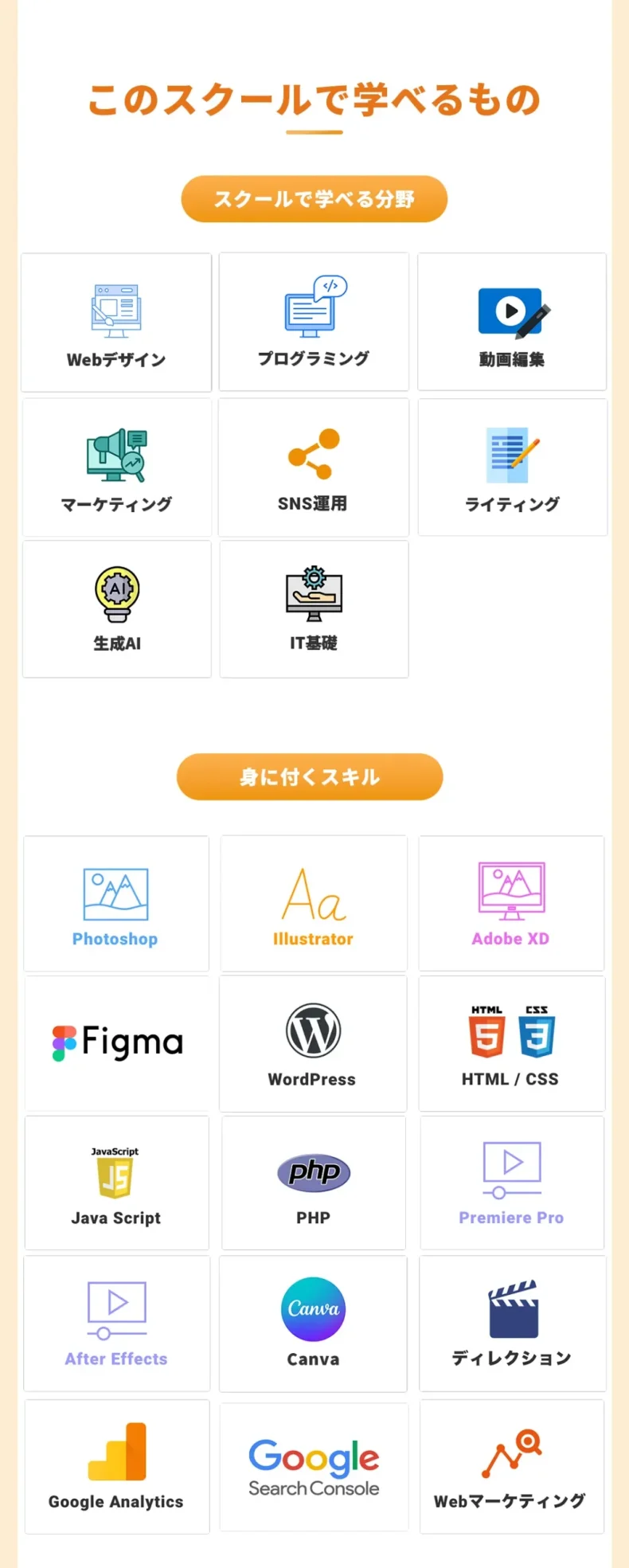
Campusの主な特長は、次のとおりです。
- Webデザイン・プログラミング・動画編集・マーケティング・SNS運用・生成AIなど、幅広いWebスキルを学べる
- 講師は現役のフリーランスで、スクールプラン以上なら質問や添削も受けられる
- 卒業がないので、納得するまで学び続けられる
- 案件獲得の方法や営業、確定申告、契約書・請求書など、仕事を取ったあとの実務まで学べる
- 受講生同士のコミュニティがあり、続けやすい
料金は月額5,500円(税込)で、入会金はプランにより0円〜398,000円(税込)です。
契約書の受け取りから8日以内の連絡なら、全額返金保証もあります。
AIを活用して成果物を作り、仕事の幅を広げたい方は、ぜひ活用してみてください。
【Campus(キャンパス)】は月額5,500円で学び放題のWebデザインスクール
卒業のないサブスク型なので、自分のペースで無理なく続けられるのが魅力です。
現役講師による個別サポートもあり、「独学だと不安」という方に伴走する体制が整っています。
画像生成AIに関するよくある質問
無料の画像生成AIでもきれいな画像は作れますか?
はい、無料のツールでも十分に高品質な画像を作れます。
ChatGPTやGemini、Adobe Fireflyなどは、無料枠でもブログのアイキャッチやSNS投稿に使えるレベルの画像を生成できます。
まずは無料枠で複数のツールを試し、用途に合うものを見つけるのがおすすめです。
無料版と有料版では何が違いますか?
主な違いは、作れる枚数・使えるモデルの品質・商用利用や公開設定の条件です。
無料版は1日や1週間あたりの回数に上限があり、混雑時は生成が遅くなることもあります。
仕事で毎日使う場合や、生成した画像を非公開にしたい場合は、有料プランを検討しましょう。
生成した画像を商用利用しても大丈夫ですか?
ツールやプランによって条件が異なります。
たとえばMicrosoft Designerは個人・非商用が前提で、Midjourneyは年商100万ドルを超える企業だとプランの条件があります。
仕事で使う場合は、必ず各サービスの最新の利用規約を確認しましょう。
スマホのアプリでも画像生成AIは使えますか?
使えます。
ChatGPT・Gemini・Canva・Adobe Fireflyなどはスマホのアプリがあり、外出先でも画像を作れます。
パソコンと同じアカウントでログインすれば、作った画像をパソコンで編集することもできます。
画像生成AIのスキルは仕事につながりますか?
つながる可能性は十分にあります。
ただし、ツールの操作だけでなく、デザインやWeb制作などと組み合わせる力があると、副業や案件獲得につなげやすくなります。
未経験からWebデザインのスキルを身につける流れは、Webデザイナーになるには?未経験から目指す5ステップで解説しています。
まとめ|まずは無料で試し、目的に合った画像生成AIを使い分けよう
画像生成AIは、文章でイメージを伝えるだけで、誰でも手軽に画像を作れる便利なツールです。
ただし、得意な絵柄や無料でできる範囲、商用利用の条件はツールごとに異なります。
- 手軽に試すなら、ChatGPT・Gemini・Microsoft Designer
- バナーやSNS投稿まで仕上げるなら、Canva
- 仕事で権利面を重視するなら、Adobe Firefly
- 文字入りの画像なら、Ideogram
- 画質やアート性にこだわるなら、Midjourney
- 自由に調整して大量に作るなら、Stable Diffusion
まずは無料で使えるツールをいくつか試し、自分の用途に合うものを見つけてみましょう。
画像生成AIを仕事に活かしたい場合は、デザインやWeb制作のスキルと組み合わせることが近道です。
AI活用と制作スキルを体系的に学びたい方は、「Campus」の活用もおすすめです。

LINE限定の特別セミナーやお役立ち情報などを配信中です。
下記より追加してみてくださいね。
LINEを登録して特別なご案内を受け取る投稿者プロフィール
-
未経験からWebスキルを学び半年で月収100万円達成、その後スクールを一から立ち上げ2年で500人が受講。メディア実績・美人百花へ掲載
・NewSweeksへ掲載
・トリンドル玲奈さんとテレビで対談
・日経電子版「私のみちしるべ」へ掲載
・アンタッチャブルさん・アルコ&ピースさんの番組で放映