- ブログ
【初心者向け】ChatGPTの使い方完全ガイド|業務・デザイン制作で差がつくプロンプトのコツ
「ChatGPTを使ってみたいけれど、何から始めればいいかわからない」
「仕事で使っているものの、思ったような回答が返ってこない」
このような悩みを抱えていませんか。
ChatGPTは、質問への回答や文章作成のほか、メール作成・アイデア出し・情報整理・デザイン制作など幅広い業務に使えるAIツールです。
専門的な知識がなくても、普段の会話のように指示を入力するだけで使い始められます。
ただし、ChatGPTを効果的に使うには、基本操作に加えてAIへの指示である「プロンプト」のコツを押さえることが大切です。
伝え方を少し工夫するだけでも、回答の精度や使いやすさは大きく変わります。
この記事では、ChatGPT初心者に向けて、基本的な使い方からプロンプトのコツ・業務やデザイン制作での活用方法までわかりやすく解説します。
これからChatGPTを使い始めたい方はもちろん、仕事でもっと活用したい方もぜひ参考にしてください。
ChatGPTは「基本操作×プロンプトのコツ」で誰でも使いこなせる
ChatGPTは、OpenAIが提供する対話型のAIサービスです。
人に話しかけるように文章を入力するだけで、質問への回答や文章作成、要約などに活用できます。
専門的な知識やプログラミングのスキルは必要なく、無料プランから気軽に始められるのも特徴です。
うまく使いこなすポイントは、機能を覚えることよりも、AIへの指示である「プロンプト」を工夫することです。
質問があいまいだと回答も漠然としやすく、目的や条件を具体的に伝えればイメージに近い回答を得やすくなります。
まずは、次の3ステップを意識して使ってみましょう。
- STEP1:無料プランから始めて、人に話しかける感覚で質問する
- STEP2:役割・背景・条件・出力形式を具体的に伝える
- STEP3:文章作成や資料作成など、実際の仕事で繰り返し使う
基本的な使い方とプロンプトのコツさえ押さえれば、初心者でも十分に使いこなせます。

ChatGPTとは?初心者が知っておきたい基礎知識
使い方に入る前に、ChatGPTがどんなツールで、何ができるのかを押さえておきましょう。
全体像がわかると、このあとの操作もぐっと理解しやすくなります。
ChatGPTの概要|対話型で使える生成AI
ChatGPTは、大量のテキストを学習した大規模言語モデル(LLM)をもとにした対話型AIです。
2022年11月の公開以降、世界中で広く普及し、今では個人から大企業まで幅広く使われています。
最大の特徴は、専門用語を使わずに、日常会話と同じ言葉で指示できることです。
「〇〇について教えて」「この文章を短くして」と入力するだけで、AIが意図をくみ取って答えを返してくれます。
ChatGPTでできること一覧
ChatGPTは「文章を書く」だけのツールではありません。
代表的な使い方を整理すると、次のとおりです。
| できること | 具体例 |
|---|---|
| 文章の作成・校正 | メール、ブログ、企画書、キャッチコピーの作成・添削 |
| 要約・翻訳 | 長文記事の要約、日英翻訳、議事録の整理 |
| アイデア出し・相談 | 企画のブレスト、ネーミング案、悩みの壁打ち |
| 情報整理・分析 | 表形式へのまとめ、データの傾向分析 |
| 画像の生成・解析 | イメージ画像の作成、画像内容の読み取り |
| プログラミング補助 | コードの生成・修正、HTML/CSSの作成 |
このようにできることが幅広く、日々の作業をまるごと相談できるアシスタントとして使えるのがChatGPTの強みです。
ChatGPTの料金プラン|まずは無料版でOK
ChatGPTには、無料プランと複数の有料プランがあります。
個人向けには無料版・Go・Plus・Pro、法人や教育機関向けにはBusiness・Enterprise・Eduが用意されています。
主な個人向けプランは、次のとおりです。
| プラン | 月額 | 向いている人 |
|---|---|---|
| 無料版 | 0円 | まず試したい人、日常的な使い方が中心の人 |
| Go | 1,400円 | 無料版では物足りず、利用回数を増やしたい人 |
| Plus | 3,000円 | 毎日の仕事で本格的に使いたい人 |
| Pro | 16,800円〜(100ドル・200ドル・500ドルの3段階) | 大量に使う人、高度な業務で使う人 |
※2026年10月時点の公式の日本円表示です。
※料金・機能・利用上限は改定されることがあるため、最新の内容はChatGPT公式の料金ページでご確認ください。
初心者の方が使い始めるなら、まずは無料版で問題ありません。
文章作成・要約・翻訳・画像生成といった基本機能は、無料版でも試せます。
使う頻度が増え、より高い精度や機能が必要になった段階で、有料プランを検討すれば十分です。
ChatGPTの始め方と基本的な使い方
ここからは、実際にChatGPTを使い始める手順を解説します。
登録から最初の入力まで、数分あれば完了します。
STEP1|アカウントを登録する
公式サイトまたはスマートフォンアプリを開き、メールアドレスやGoogle・Appleのアカウントで登録します。
手順は次のとおりです。
- 公式サイト(chatgpt.com)またはアプリにアクセスする
- 「無料で始める(Sign up)」から、メールアドレスなどで登録する
- 認証を済ませれば、チャット画面が開く
STEP2|メッセージ欄に質問・指示を入力する
画面下の入力欄に、聞きたいことや頼みたいことを文章で入力し、送信ボタンを押すだけです。
たとえば「初心者向けに、AIとは何かを300字で説明して」と入力すれば、条件に沿った文章が返ってきます。
返ってきた答えに「もっとやさしく」「表にまとめて」と追加で伝えれば、流れを踏まえて直してくれます。
この会話を重ねて仕上げていく感覚が、ChatGPTを使いこなす第一歩です。
STEP3|用途に合わせてモデルを選ぶ
ChatGPTでは、2026年10月から新しいGPT-6系のモデルへの切り替えが順次進んでいます。
日常的な質問にはすばやく答えるモデルが使われ、複雑な調べものや考える作業では、より深く考えるモードを選べます。
使えるモデルや機能はプランによって異なるため、初心者の方はまず標準の設定のまま使って問題ありません。
OpenAIはモデルの更新が多く、名前や構成はたびたび変わります。
細かなバージョンにこだわらず、「速さを重視するか、深く考えさせたいか」で選ぶと考えておけば十分です。
最新の変更は、ChatGPTのリリースノート(OpenAI公式)で確認できます。
ChatGPTで聞いてはいけないこと・使うときの注意点
ChatGPTは便利なツールですが、万能ではありません。
使い始める前に、次の3点は必ず押さえておきましょう。
回答が正しいかは自分で確認する
ChatGPTは、もっともらしい誤った情報(ハルシネーション)を答えることがあります。
数字や固有名詞、専門的な内容は、そのまま使わず必ず一次情報で確認する習慣をつけましょう。
医療・法律・お金など、間違いが大きな影響につながる相談は、最終的に専門家に確認することが大切です。
機密情報・個人情報を入力しない
個人向けプランでは、設定によって会話の内容がモデルの改善に使われる場合があります。
社外秘のデータや個人情報は入力しないようにし、仕事で使う場合は社内のルールを確認しましょう。
必要に応じて、モデル改善へのデータ利用をオフにする設定や、法人向けプランの利用も検討してください。
著作権・商用利用のルールに配慮する
生成した文章や画像を仕事で使う場合は、著作権や利用規約への配慮が必要です。
特に画像生成では、既存の作品やブランドに似た出力に注意し、商用で使えるかを確認しておきましょう。
【重要】回答の質が変わるChatGPTプロンプトのコツ
ChatGPTを使いこなせるかどうかは、プロンプト(指示文)の書き方で大きく変わります。
「思ったような答えが出ない」という悩みの多くは、指示があいまいなことが原因です。
ここでは、プロンプトを書くときのコツを4つ紹介します。
役割(ペルソナ)を与える
文の最初に「あなたはプロのWebデザイナーです」「あなたは経験豊富な編集者です」のように役割を伝えます。
その専門家の視点で答えてくれるようになり、回答の質と一貫性が高まります。
背景・目的・条件を具体的に伝える
「誰に向けて」「何のために」「どんな条件で」を添えるほど、狙いに近い答えが得られます。
たとえば「ブログの見出しを考えて」と頼むより、次のように伝える方がイメージに近い回答を得やすくなります。
「Webデザイン未経験の主婦に向けた、副業スクールの記事の見出しを、30文字以内で5案出して」
出力の形式を指定する
「表にまとめて」「箇条書きで5つ」「300字程度で」など、ほしい形を先に伝えておくと、あとの手直しが減ります。
形式を指定するだけで、そのまま使える形で回答を得られます。
例を示し、会話を重ねて調整する
理想に近いサンプルを1つ見せると、AIは方向性をつかみやすくなります。
一度で完璧を狙わず、「もっと具体的に」「この部分だけ書き直して」と重ねていく壁打ちの姿勢が、良い成果物への近道です。
#命令:(依頼内容)
#役割:(誰として)
#前提:(背景・読者)
#条件:(文字数・トーン)
#出力形式:(箇条書き/表 など)
記入例(バナーのキャッチコピー)
#命令:オンライン英会話の体験レッスンを告知するバナーのキャッチコピーを考えて
#役割:広告制作の経験が豊富なコピーライター
#前提:読者は英語に苦手意識がある30代の会社員
#条件:15文字以内、親しみやすい口調
#出力形式:箇条書きで5案
プロンプトの書き方を実例でもっと知りたい方は、プロンプトとは?AIへの指示の書き方とコツ|コピペで使えるテンプレート・例文付き【2026年】をご覧ください。
ChatGPTの業務での活用法
プロンプトのコツを押さえたら、実際の仕事で使ってみましょう。
ここでは、職種を問わず使いやすい代表的な活用法を紹介します。
メール・ビジネス文書の作成
宛先や用件、伝えたい内容を入力するだけで、ビジネスメールや案内文の下書きを作れます。
「もう少していねいな表現にして」「お詫びの気持ちが伝わる文章にして」といった調整もできます。
ゼロから文章を考える必要がなくなり、メール対応や文書作成にかかる時間を短くできます。
企画・資料作成のアイデア出し
企画書の構成やプレゼン資料の骨子、キャッチコピーなど、アイデアのたたき台を作る場面でも役立ちます。
「新商品のキャンペーン案を10個出して」と頼めば、複数の案を短時間で出してくれます。
1人でアイデアが浮かばないときの、ブレインストーミングの相手としてもおすすめです。
スライドづくりまでAIで効率化したい方は、資料作成AIおすすめ8選も参考にしてください。
情報収集・要約・翻訳
長い記事や資料は、「重要なポイントを3つにまとめて」と指示すれば、必要な情報を効率よくつかめます。
日本語と英語の翻訳や、難しい専門用語の言い換えにも使えます。
情報を読み解きやすい形に整理するところまで任せられるのが、便利なポイントです。
データ整理・分析の補助
Excelなどの表のデータを読み込ませて、集計や傾向の分析を頼むこともできます。
「売上の推移をまとめて」「数値が伸びている項目を教えて」と指示すれば、ポイントを抜き出してくれます。
目的に合ったExcelの関数や数式を提案してもらうことも可能です。
ChatGPTのデザイン・制作での活用法
ChatGPTは、Webデザインや動画制作といったクリエイティブの現場でも心強い相棒になります。
制作の現場では、AIを前提にした作業の流れが当たり前になりつつあります。
デザイン制作でどう活かせるのか、具体例を見ていきましょう。
コンセプト・デザインの方向性を相談する
「30代女性向けの落ち着いたコスメサイトのデザインコンセプトを提案して」のように頼んでみましょう。
テイストやキーワード、参考になる世界観を言葉にしてくれるので、制作の入り口で迷う時間を減らせます。
キャッチコピー・バナーの文言を作る
バナーやLPの見出し、キャッチコピーは、条件を伝えれば一度に何案も作れます。
「訴求を変えて」「もっと短く」と重ねれば、比べながら磨き上げられます。
配色・レイアウトのアイデアを得る
「信頼感を出したい採用サイトの配色を、カラーコード付きで提案して」といった相談もできます。
デザインの引き出しを増やす、発想の補助線として役立ちます。
HTML/CSSのコーディングを補助する
「このデザインをHTMLとCSSで組んで」と頼めば、コードのたたき台を出してくれます。
エラーの原因を聞いたり、既存のコードの修正を頼んだりと、コーディング学習の心強いサポート役になります。
画像生成・素材のアイデア出し
イメージを言葉で伝えて、ラフな画像やアイキャッチのたたき台を作ることもできます。
Canva・Figma・Photoshopなどのツールと組み合わせれば、企画から仕上げまでのスピードがさらに上がります。
画像生成に特化したAIは、画像生成AIのおすすめ8選|無料でどこまで使える?商用利用の条件と目的別の選び方で比較しています。
ChatGPTと組み合わせて使えるデザイン向けのAIツールは、WebデザインのAIツールおすすめ20選で用途別に紹介しています。
AIの普及でWebデザイナーの仕事がどう変わるかは、Webデザイナーの将来性は?AIで仕事はなくなる?で解説しています。
LINEを登録して特別なご案内を受け取る
ChatGPTの使い方に関するよくある質問
最後に、ChatGPTの使い方に関するよくある質問に回答します。
無料版でもどこまで使えますか?
文章作成・要約・翻訳・相談といった基本機能に加え、画像生成やWeb検索、データ分析なども無料版で試せます。
ただし、上位のモデルや一部の機能には利用回数の上限があるため、本格的に使うなら有料プランが快適です。
無料版は1日に何回まで使えますか?
無料版の利用回数の上限は、公式に細かな回数が示されておらず、混み具合や機能によって変わります。
上限に達すると、しばらく時間をおくまで一部の機能が使えなくなったり、軽いモデルに切り替わったりします。
毎日たくさん使うようになったら、Goなどの有料プランを検討しましょう。
日本語でそのまま使えますか?
ChatGPTは日本語での入力・出力に対応しており、翻訳や敬語の表現も自然です。
スマホアプリはありますか?本物の見分け方は?
iOS・Android向けの公式アプリが提供されています。
アプリストアには名前の似たアプリもあるため、提供元が「OpenAI」になっているかを確認してからインストールしましょう。
音声入力にも対応しているので、外出先で話しかけて使うこともできます。
ChatGPTを始めるには何が必要ですか?
必要なのは、メールアドレス(またはGoogle・Appleのアカウント)と、パソコンかスマートフォンだけです。
無料版なら費用もかからず、登録すればすぐに使い始められます。
プロンプトがうまく思いつきません。コツはありますか?
最初から完璧な指示を目指す必要はありません。
まずはおおまかに指示を出し、返ってきた答えに「もっと短く」「表にして」と会話を重ねて調整するのがコツです。
慣れてきたら、役割・条件・出力形式を最初に添えると精度が上がります。
デザイン未経験でも、AIを仕事に活かせますか?
活かせます。
AIを前提に学べば、未経験からでも制作のスピードと質を早く高められます。
大切なのは、AIの操作だけでなく、デザインの基礎や仕事の取り方まで順序立てて学ぶことです。
未経験からの道のりは、Webデザイナーになるには?未経験から目指す5ステップで解説しています。
ChatGPTを含むAIスキルを実務レベルで学ぶなら「Campus(キャンパス)」

ChatGPTの基本を押さえたら、次のステップは「AIを使って実際に成果を出す」ことです。
そこでおすすめなのが、Webデザインスクール「Campus(キャンパス)」です。
Campusは、月額5,500円(税込)で20種類・400本以上の動画講義が学び放題のサブスク型スクールです。
受講期限がないため自分のペースで学び続けられ、「期限切れで受講料が無駄になる」という失敗が起こりにくいのが特長です。
Webデザインだけでなく、動画編集・マーケティング・AIの活用まで、幅広いスキルをまとめて学べます。
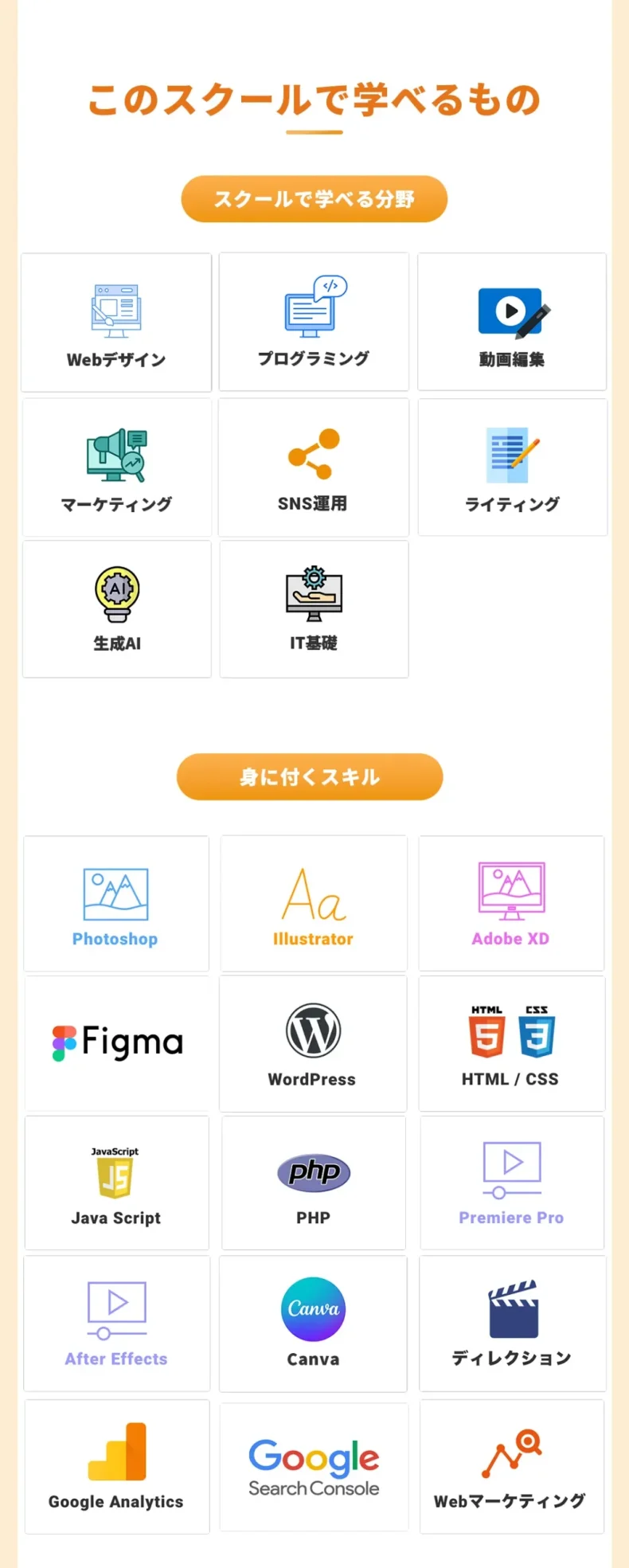
入会金は、目的に合わせて選ぶ4つのプランによって0円〜398,000円(税込)です。
| プラン | 入会金(税込) | 主な内容 |
|---|---|---|
| ライトプラン | 0円 | 動画講義が学び放題 |
| スクールプラン | 198,000円 | 講師への質問、課題・ポートフォリオの添削、案件獲得の講座 |
| スキル伴走プラン | 298,000円 | 専属メンターの伴走、AI×Web制作またはAI×動画制作 |
| 案件獲得伴走プラン | 398,000円 | 営業・提案文・単価交渉の案件獲得サポート |
スクールプラン以上なら現役講師に質問でき、スキル伴走プランではAIを使ったWeb制作を専属メンターと進められます。
ライトプランを除き、8日間の全額返金保証もあります。
卒業なし・月額制で、自分のペースで学び続けられる「Campus」
LINE限定の特別セミナーやお役立ち情報などを配信中です。
下記より追加してみてくださいね。
まとめ|ChatGPTは「使いながら覚える」のが最短ルート
ChatGPTは、専門的な知識がなくても、普段の会話と同じ感覚で使い始められるAIツールです。
最初からすべての機能を覚える必要はありません。
まずは、次のポイントを意識して使ってみましょう。
- まずは無料版に登録し、実際に触ってみる
- 役割・背景・条件・出力形式を具体的に伝えて、プロンプトの精度を上げる
- 機密情報や個人情報は入力せず、回答の正しさは自分で確認する
- メール作成やアイデア出し、デザイン制作など、身近な仕事に当てはめて使う
思ったような回答が得られなくても、条件を足したり表現を変えたりすることで、少しずつ求める答えに近づけられます。
AIを「使える」だけでなく仕事の成果につなげたい場合は、AIとデザインなどの実践的なスキルを組み合わせて学ぶのも一つの方法です。
まずは難しく考えず、身近な質問や作業をChatGPTに任せるところから始めてみてください。

投稿者プロフィール

-
未経験からWebスキルを学び半年で月収100万円達成、その後スクールを一から立ち上げ2年で500人が受講。メディア実績・美人百花へ掲載
・NewSweeksへ掲載
・トリンドル玲奈さんとテレビで対談
・日経電子版「私のみちしるべ」へ掲載
・アンタッチャブルさん・アルコ&ピースさんの番組で放映